
PR
n8nに独自ドメインを紐づける方法!ConoHa WING運用ドメインでハマらないための注意点

前回の記事では、ConoHa VPSにn8nをインストールし、IPアドレスでアクセスしてテストするまでの手順を解説しました。
あわせて読みたい


【2026年最新】ConoHa VPSで無料の自動化ツール「n8n」を構築して最初のワークフローを作る方法
AIは便利なんだけど、毎回同じような作業してるなぁ…これ、自動化できないかなぁ… AIを使い始めたら、便利すぎてなんにでもAIを使っちゃいます!ですが人間は欲深い…「…
しかし、n8nをブログの投稿システムや外部サービス(LINE、Slackなど)と連携させるためには、「独自ドメインの紐づけ」と「SSL化(HTTPS化)」が必須になります。暗号化された安全な通信(Webhook)が使えないと、外部からの信号を受け取れないからです。
この記事では、n8nに独自ドメインを割り当てる際、最初に知っておくべき「2つの状況」と、実際に独自ドメインを割り当てる方法について解説します。
 クマ
クマ最初ここで結構ハマりました…注意です
目次
独自ドメイン紐づけにおける「最初の分かれ道」
n8nにドメインを設定しようとする際、あなたの現在のドメイン運用状況によって、取るべき設定方法が2つに分かれます。
 クマ
クマまずはココチェックです!
① VPSにドメインを直接紐づける(新規・単体運用)
n8n専用にお名前.comやConoHa等で新しくドメインを取得した場合や、他のWebサイトで使っていないドメインを丸ごとVPSに割り当てる方法です。
クマVPSを使うつもりで初めてそこで契約してドメインを取った、というケースですね
この場合は、VPS側のDNS(ネームサーバー)設定だけで完結します。
② ConoHa WING等でブログ運用中のドメインを使い回す(サブドメイン運用)
すでにメインのブログ(例:example.com)をConoHa WINGなどのレンタルサーバーで運用しており、そのサブドメイン(例:n8n.example.com)をVPSのn8nに割り当てたい場合のルートです。
多くのブロガーの方はこちらの方法を選択することになります。
クマすでにどこかでブログなどを運用していて、そのドメインからサブドメインを作ってVPSに割り当てようとしているケースですね
ConoHa WING運用ドメインで陥る「不通の罠」
実は、私自身が②の方法でやろうとして(ConoHa WINGでブログを書きつつ、そのサブドメインをn8nに割り当てる)ドメイン不通のエラーにハマりました…。
クマ「オマエの失敗談はいいよ」って人はココ飛ばしてくれてOKです笑
ブログはすでに立ち上げていて、そのブログに独自ドメイン(正確にはそれもサブドメインですが)を割り当てていました。
その独自ドメインのサブドメインとしてn8n.ドメイン.comをVPSに割り当てようとしてハマった、というお話です。
クマいやぁ…原因に気付くのに数時間かかっちゃいました…情けないお話です
なぜかドメインが反映されない原因
原因は、「ネームサーバー(DNS)の設定」にあります。
メインブログを既にConoHa WINGで動かしている場合、そのドメインのDNSレコード(インターネット上の住所録)を管理しているのは、VPS側ではなく「ConoHa WING側」になります。
それなのに、私は「VPSに繋ぐんだから」と思い込み、ConoHa VPSの管理画面からDNSレコードを追加し続けていました。これでは、世界中のブラウザに対して「n8nの住所はここだよ」という情報が一切届きません。
解決策:設定はすべて「ConoHa WING側」で行う
もしあなたもブログと同じドメインのサブドメインを使うなら、ConoHa VPSのコントロールパネルは一切触らなくてOKです。
ConoHa WINGの管理画面を開き、対象ドメインの「DNS設定」から、VPSの固定IPアドレスを指し示す「Aレコード」を追加してください。
クマ…具体的な設定方法はのちほど
それぞれのDNSレコードの具体的な設定手順
そもそも
クマドメインとかDNSってなんじゃい…よく聞くけどよくわからん
という人は、次の図のようなイメージを持っておいてください。要はVPSサーバーのIPアドレス直打ちじゃわかりにくいから、「ドメインという名前」をIPアドレスに紐づける、という感じです。
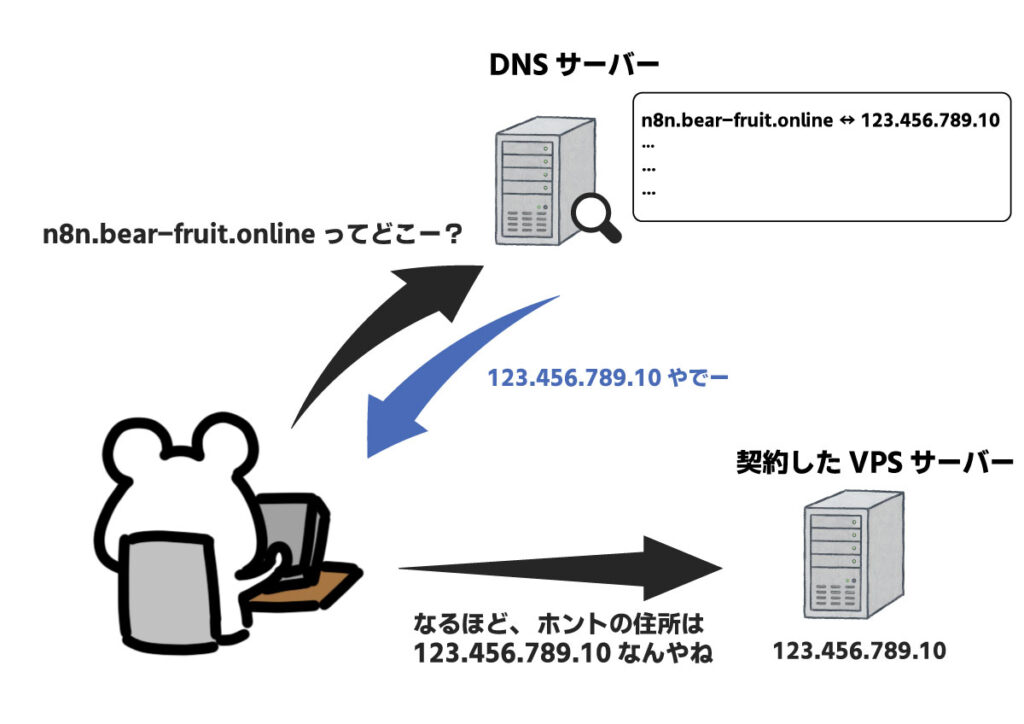
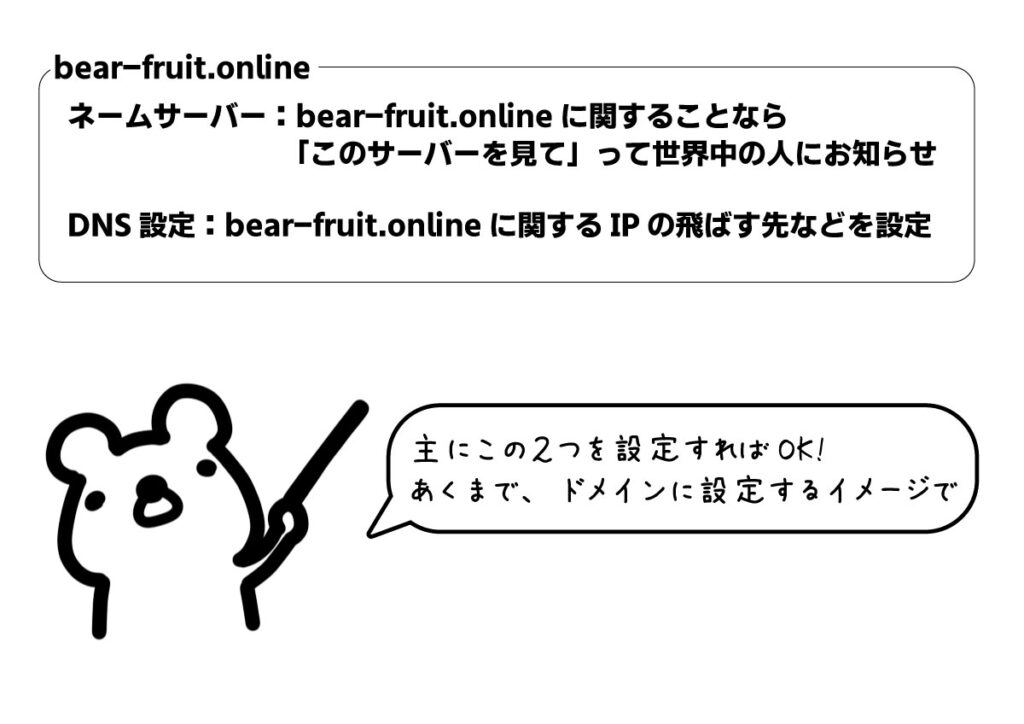
で、設定の基本的なイメージはドメインに「ネームサーバー」「DNS設定」をしていきます。
 クマ
クマConoHaVPSを契約して、ドメインもConoHaで取っている、という前提で話を進めていきます。が、他のVPSも同じ様に設定できると思うので読み替えて設定していってください
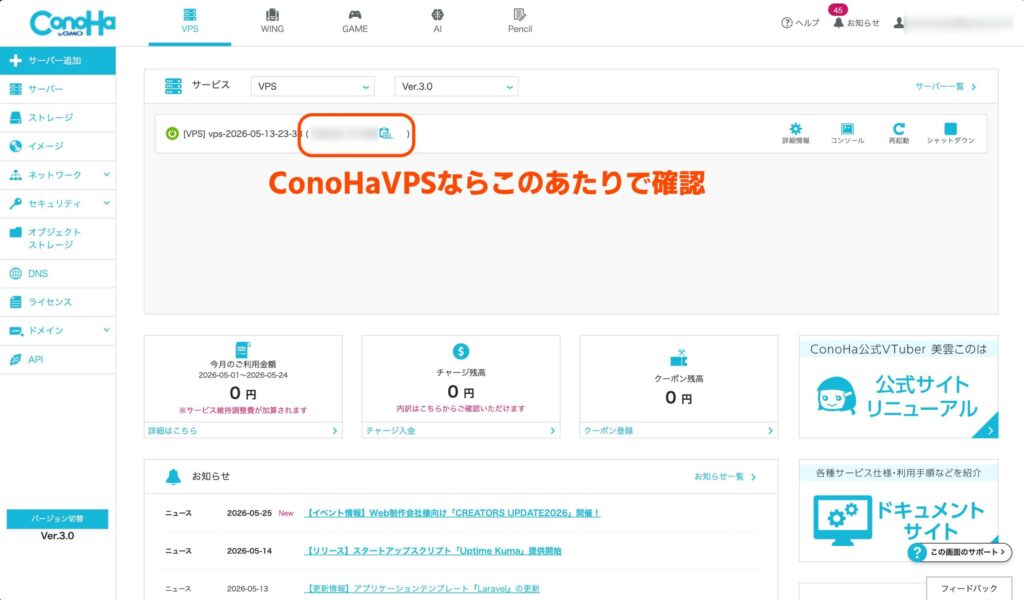
まずは契約したVPSのIPアドレスをチェックしておいてください。
VPSならConoHaがオススメ!こちらの記事もご覧ください!
あわせて読みたい
AIの作業を爆上げする!5分で終わるConoHa VPSの契約方法
VPS…簡単に言うと、自分でカスタムできるサーバーです。 普通「サーバー契約」というと、HPの運営が主な作業で、それ以上のことはできません。 ですが、このVPSは違いま…
「①VPSにドメインを直接紐づける」の場合の手順
STEP
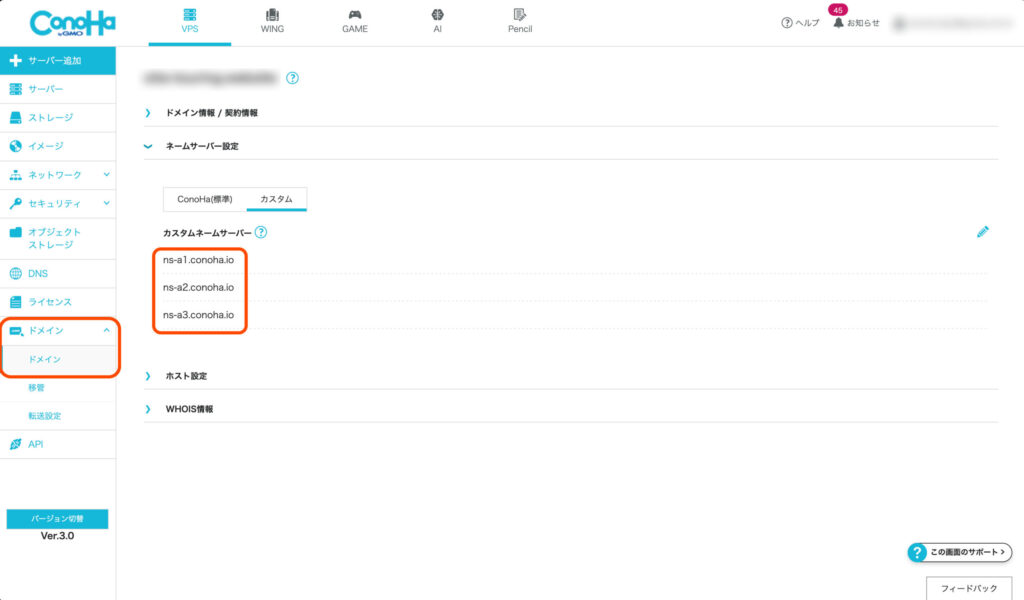
ドメインを取得したサービス(ConoHaなど)のDNS設定画面を開く
とりあえずConoHaの場合は「ドメイン」を確認してください。
STEP
ネームサーバーをVPS指定のものに変更
ドメインとサーバーを契約したところが同じ場合(今回はどちらもConoHa)、特に指定しなくてもネームサーバーが入ります。
STEP
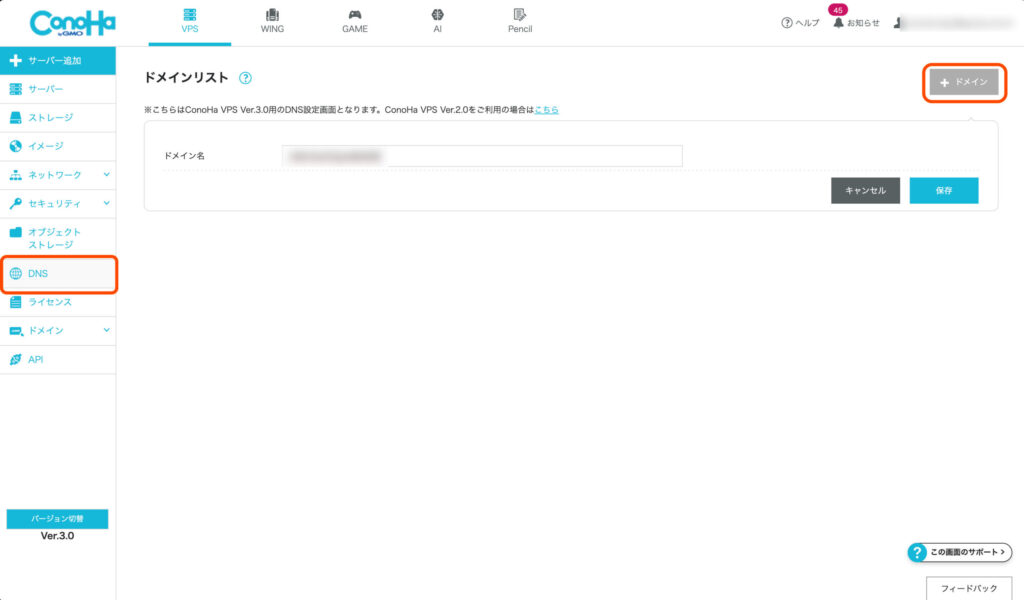
DNS設定
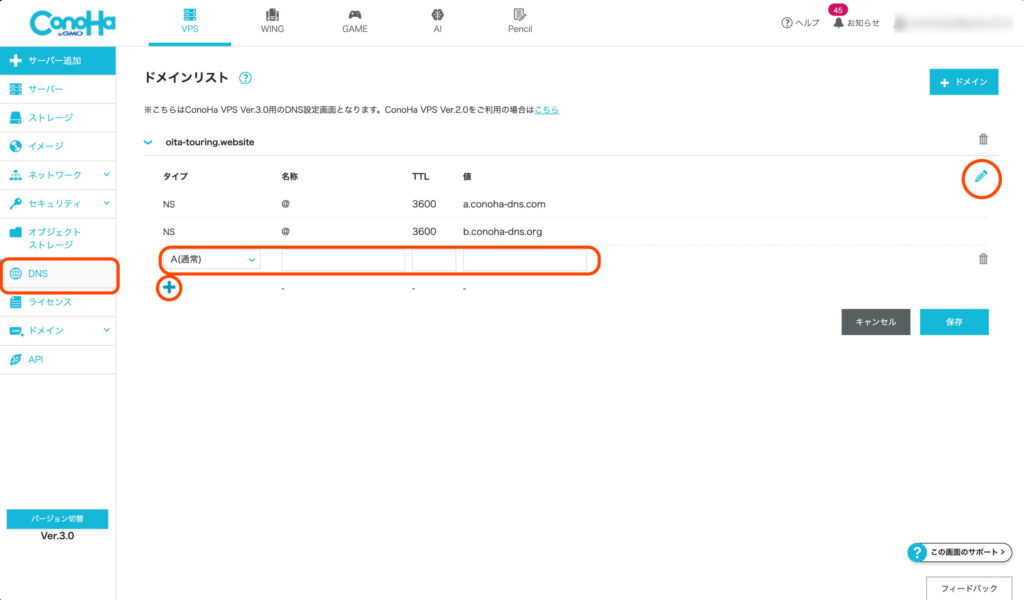
DNSでドメインを追加します。
Aレコードを追加し、ホスト名を「@(または空欄)」、値を「VPSのIPアドレス」に設定します
「②ConoHa WING等でブログ運用中のドメインを使い回す」場合の手順
STEP
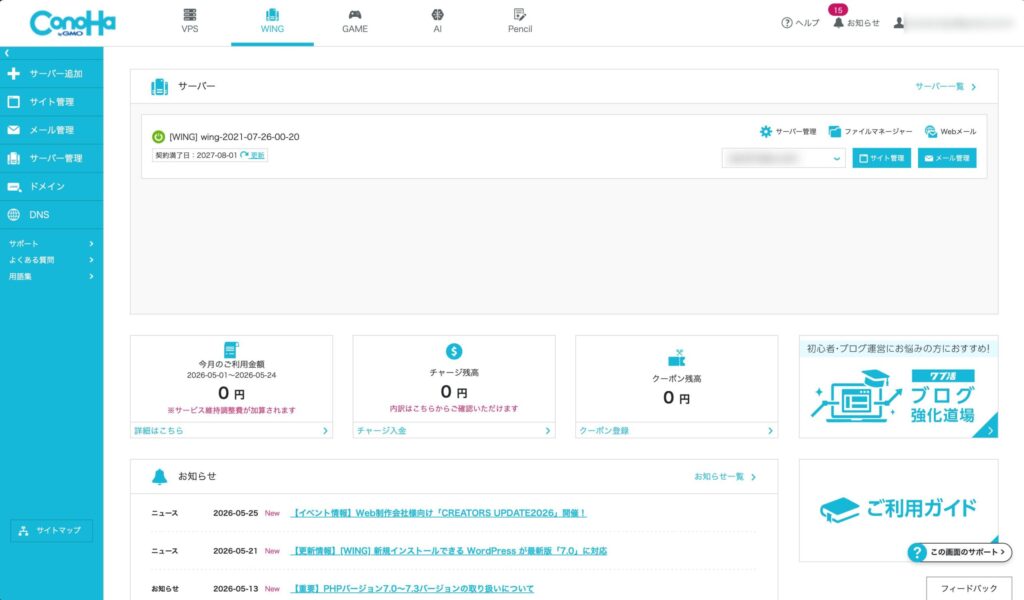
ConoHa WINGのコントロールパネルにログイン
STEP
「DNS」
DNSの設定をしていきます。
基本的にブログを開設して運用している時点で、ドメインやDNSの設定はできているハズです。
クマこれに「サブドメインと新しく契約したVPSのIPアドレス情報」を紐づけて追記すればOKです
STEP
編集
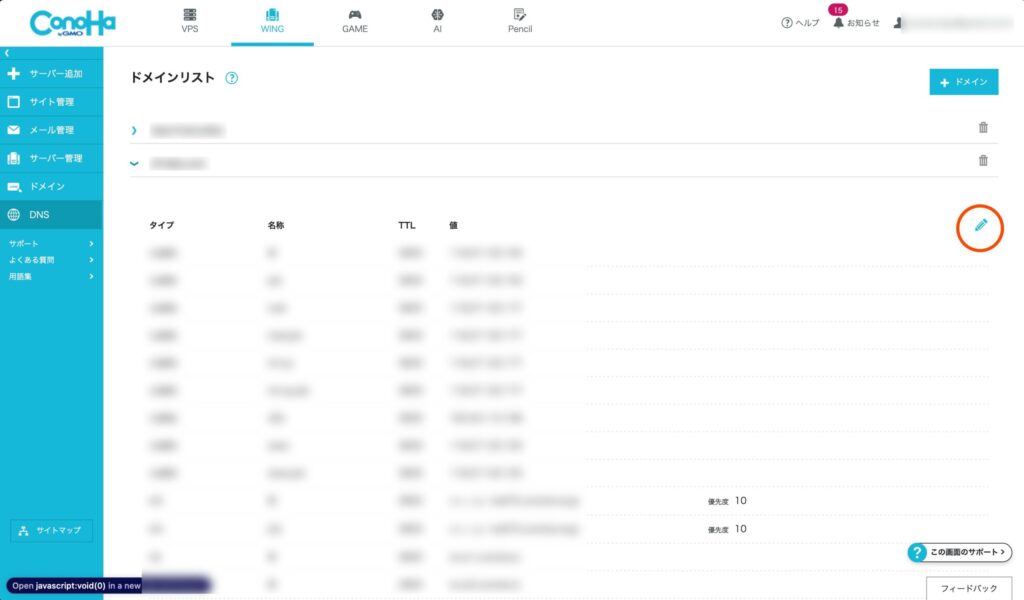
鉛筆マーク(編集)を押し、プラスマークで新しいレコードを追加します。
以下のように入力して保存します。
- タイプ:
A - ホスト名:
n8n(※n8n.あなたのドメインにしたい場合) - 値:
ご自身のConoHa VPSのIPアドレス
これで、「n8n.あなたのドメイン にアクセスがあったら、WINGではなくVPSのサーバーに繋いでね」という正しい交通整理が完了します。
クマ要は世界中に「WINGのDNSサーバーの方がこのドメインの名前↔IPアドレスの情報を持ってるよ」って言ってるのに、ここでVPSのDNSサーバーの方に設定しても、誰も見に来ない、という話でした…
どのDNSサーバーに、今から紐づける情報を書き入れるか?を確認しましょう。
ドメイン紐づけの完了確認とn8n側の環境設定
DNSレコードの設定を変更した後は、世界中にその住所が浸透するまで数分〜数時間かかります。
反映の確認方法
お手元のPCのターミナル等で ping n8n.あなたのドメイン を実行するか、DNSの反映を確認できる外部Webサイトで、指定したサブドメインがVPSのIPアドレスを正しく返しているか確認してください。
n8n側(Docker)の設定変更
ドメインが繋がったら、前回の記事で作ったn8nの docker-compose.yml を少し書き換える必要があります。
n8nに「これからはこの独自ドメインが君の正式な住所だよ」と教えてあげるため、環境変数(environment)に以下の項目を追記します。
- WEBHOOK_URL=https://n8n.あなたのドメイン/※この段階ではまだSSL化(https化)が完了していないため、ブラウザで開くと警告が出ますが、独自ドメインでn8nの画面にアクセスできれば、紐づけ作業自体は成功しています。
まとめ:仕組みを理解すれば怖くない
n8nのドメイン紐づけは、一見難しく見えますが「ネームサーバーがどこにあるか」さえ見極めればシンプルです。
- 新規ドメインならVPS側で設定
- ブログ用ドメインの使い回しならWING(レンタルサーバー)側で設定
この最初の分岐点さえ間違えなければ、スムーズに「自分だけの投稿システム基盤」を構築できます。
ドメインが繋がったら、次はいよいよ最後の仕上げである「リバースプロキシ(Nginxなど)を用いたSSL化(HTTPS化)」の作業に移りましょう。暗号化通信が通れば、LINEやSlackとの高度な連携がすべて解放されますよ!