
PR
AIの作業を爆上げする!5分で終わるConoHa VPSの契約方法

VPS…簡単に言うと、自分でカスタムできるサーバーです。
普通「サーバー契約」というと、HPの運営が主な作業で、それ以上のことはできません。
ですが、このVPSは違います。VPSは以前からあったのですが、「開発環境やテスト」「自分専用のプロクシサーバー」「FXの自動取引」「マイクラのサーバーを立てる」など、エンジニアが喜びそうな動かし方ができるサーバーを借りて、自由に使うことができる、というものです。
私も以前から興味はあったのですが、
 クマ
クマ開発環境って言われても…仕事で使うならともかく、そうじゃなければ難しいオモチャだなぁ…
という感じで契約までにはいたっていませんでした。
しかし、最近のAIの台頭により状況が一変しました。それは…
VPSによるAIの自動化
です。これがメチャクチャ便利!仕事でも私用でもかなり使える優秀なやつ!
 クマ
クマ普通にAI使っても便利だけど、VPSと合わせると…もう大変なこと!24時間自動でAIぶん回せて勝手に仕事してくれるんだもん!
ということで、この記事では以前から使っているConoHaサーバーのVPS契約の方法について説明していきます。
目次
ConoHa VPSの契約方法
クマ早速ConoHa VPSの契約方法について説明しましょう!
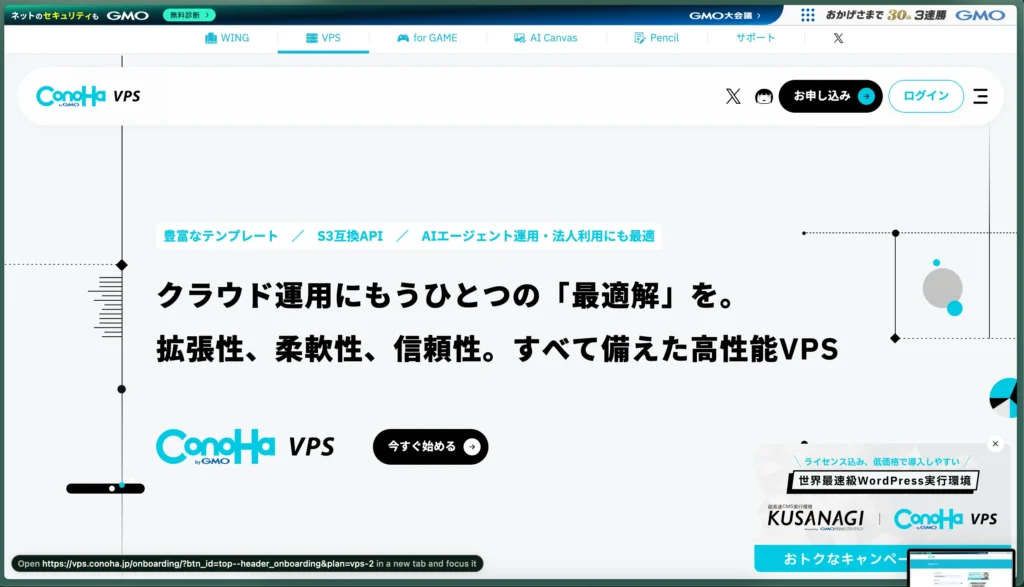
STEP
ConoHaにログイン
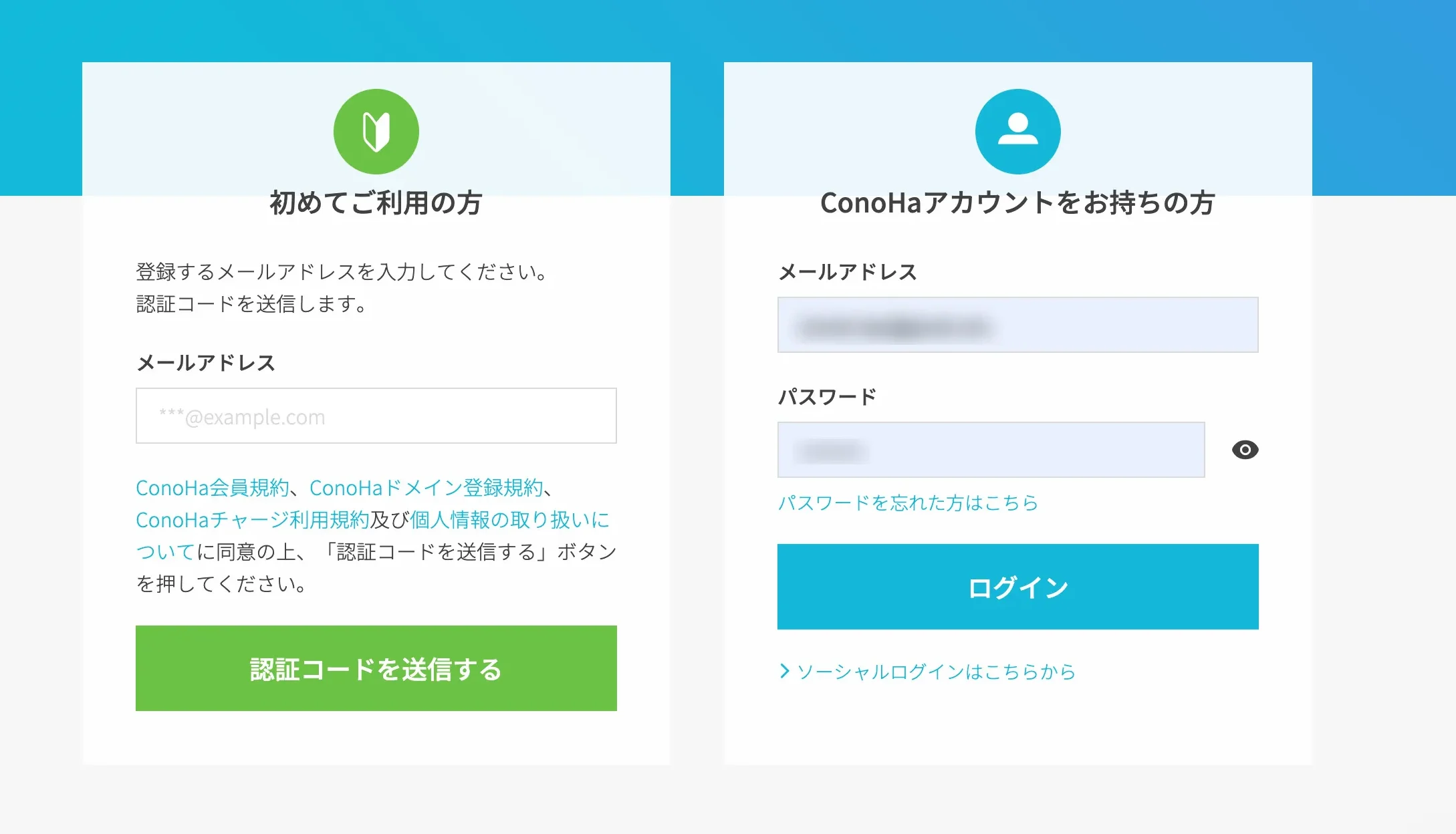
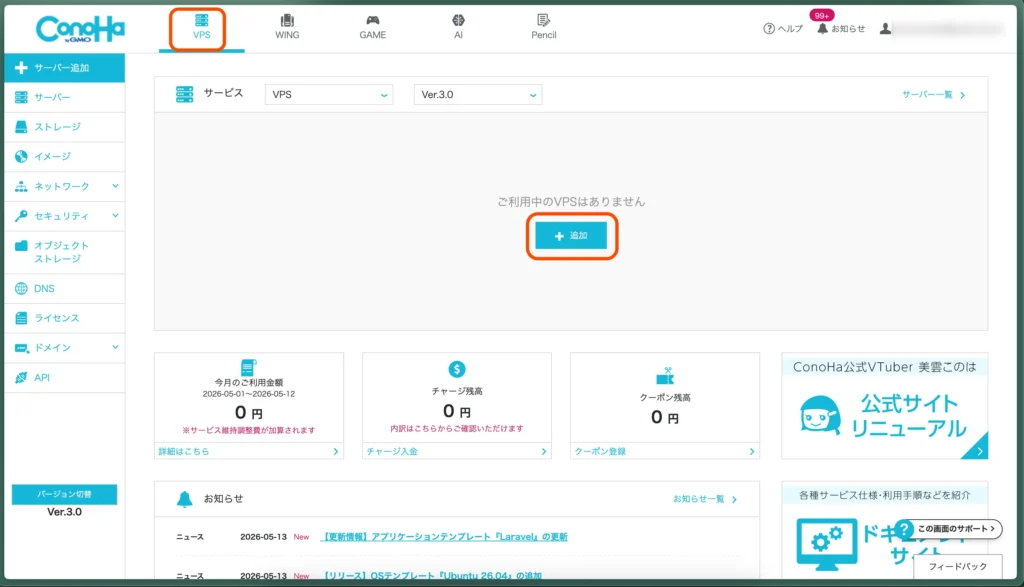
・すでにConoHaのアカウントを持っている人は右側からログインします。そのままVPSのタブから「+追加」を選択して契約(STEP3)に移りましょう。
・新しくアカウントを作成する人は左側にメールアドレスを入力します。
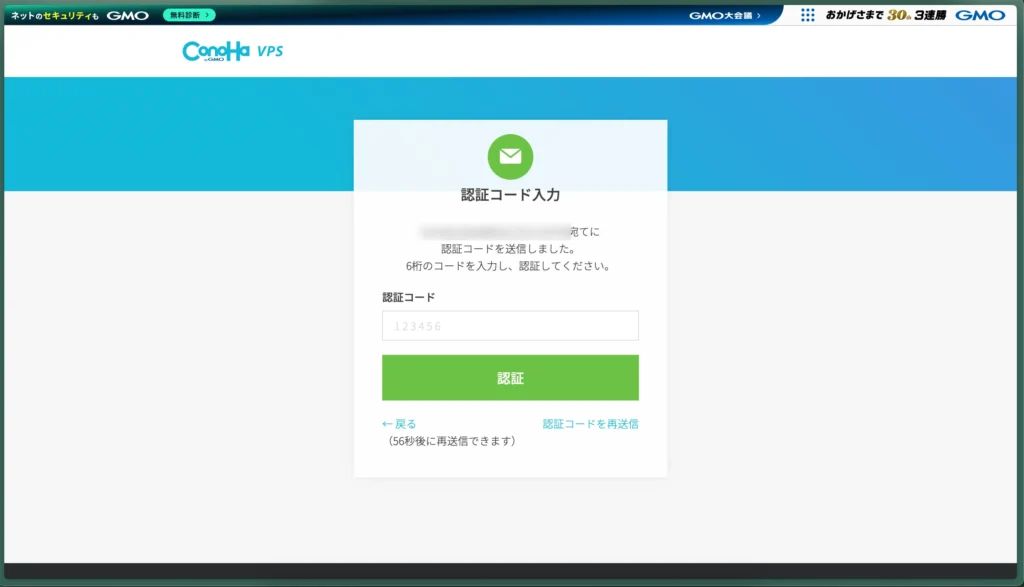
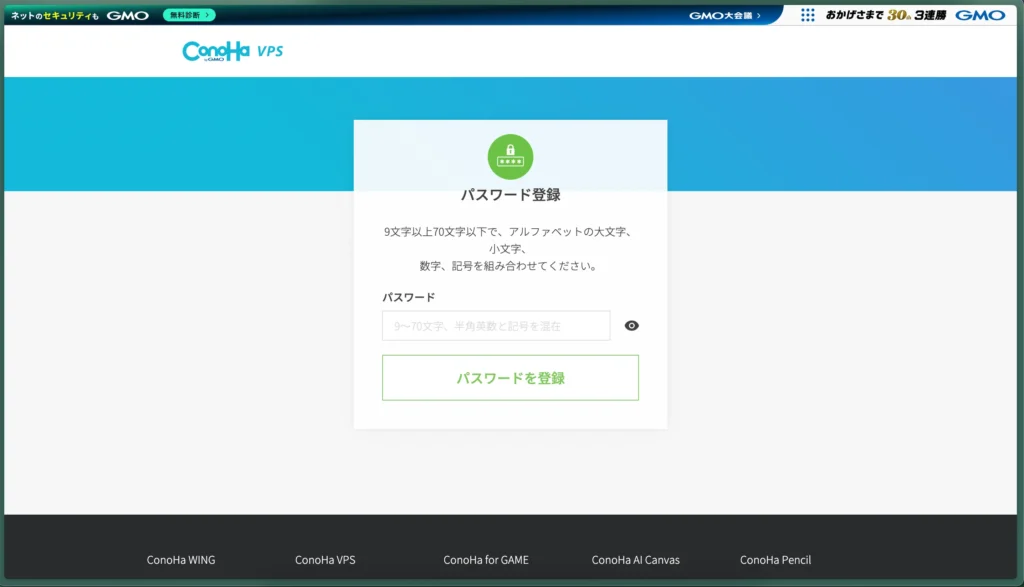
入力したメールアドレスに認証コードが届くので、入力して、パスワードを作成します。パスワードは半角9文字以上、アルファベットの大文字、小文字、数字、記号を混ぜないといけないので注意してください。
STEP
ConoHa VPSを契約
プランを選択します。
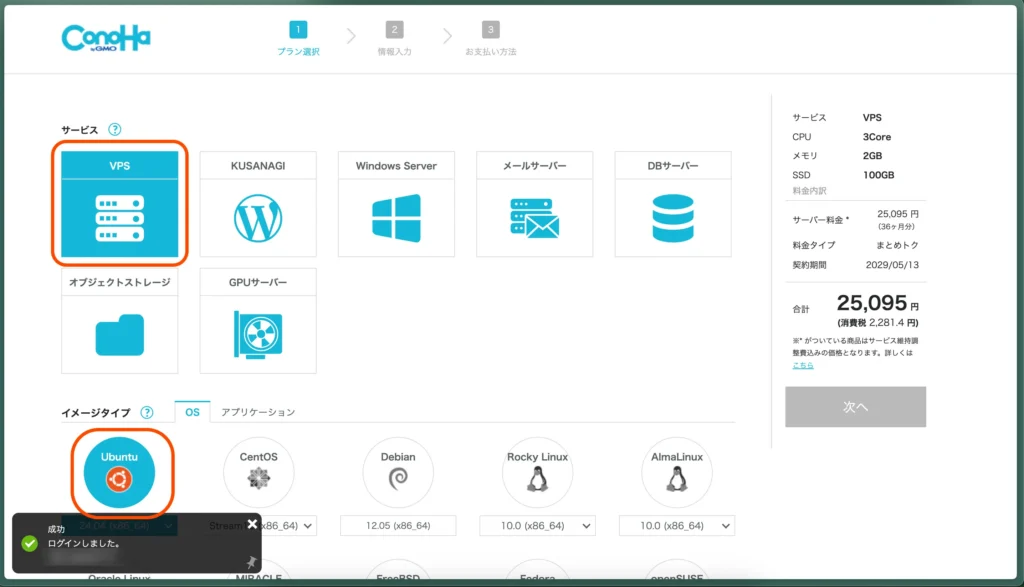
サービスは「VPS」、OSは「Ubuntu」を選びます。
 クマ
クマちなみにOSは最悪あとでVPSサーバーを立て直すことで変更することができます。ただ、内容はまっさらになるので注意です!とりあえず汎用性の高いUbuntuで大丈夫です
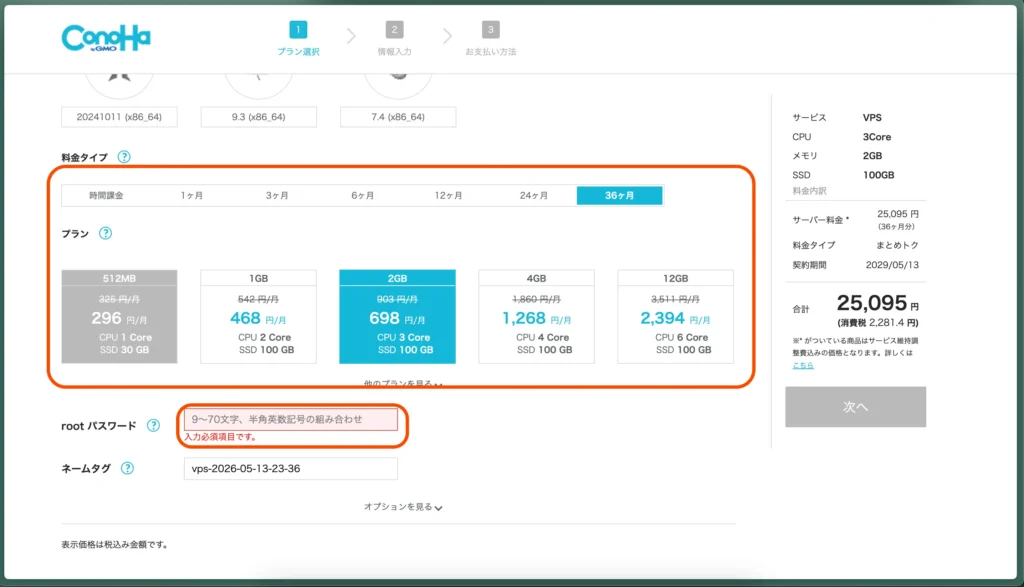
料金タイプ、プランはお好きなものを選んでください。ConoHa VPSは他のVPSと異なり、時間課金と月額定額課金が選べるので「ちょっと試してみたいなぁ」という人は時間課金でもいいかもしれません。
が、色々といじっているとすぐに時間が経つので、月額定額課金を強くオススメします。
クマオススメはAIもしっかり動かせてコスパがいい2GBプランですが、それぞれのプランの目安を押さえておきましょう
| プラン | メリット | デメリット |
|---|---|---|
| 1GB | とにかく安い!月額468円! | AIを動かすには若干心もとない |
| 2GB | バランス重視。月額698円でAIもしっかりと動かせる! | 数分ごとにAIをぶん回す、みたいな重い作業はちょっとキツい |
| 4GB | AIでガンガン作業する人向け!他の作業も余裕でこなす | 月額1268円はまぁまぁお高め(でも普通に考えたら安い) |
プランを選んでrootパスワードを設定します。
 クマ
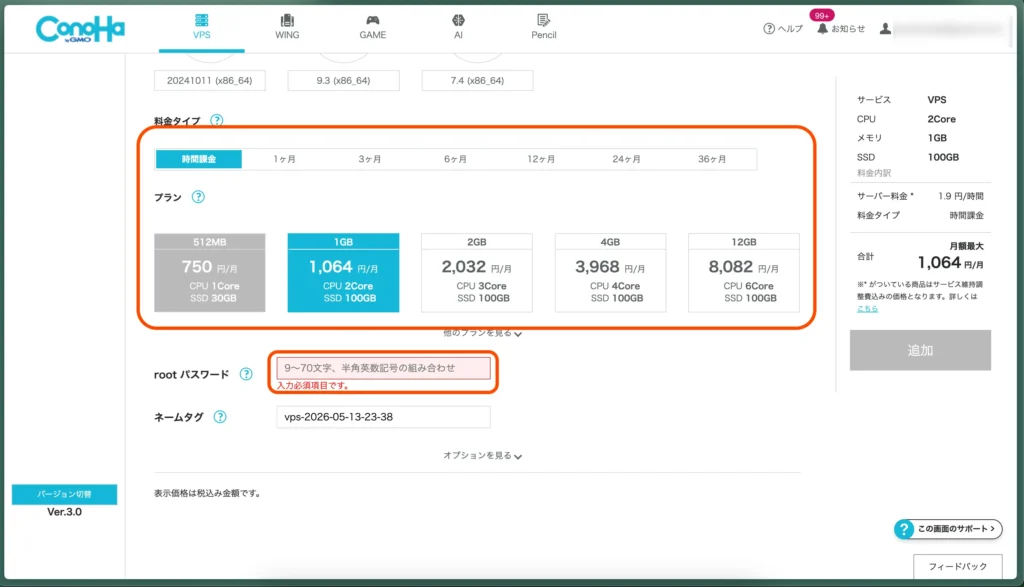
クマすでにConoHaアカウントを持っている人も若干画面が違いますが、ここの選び方は同じです
STEP
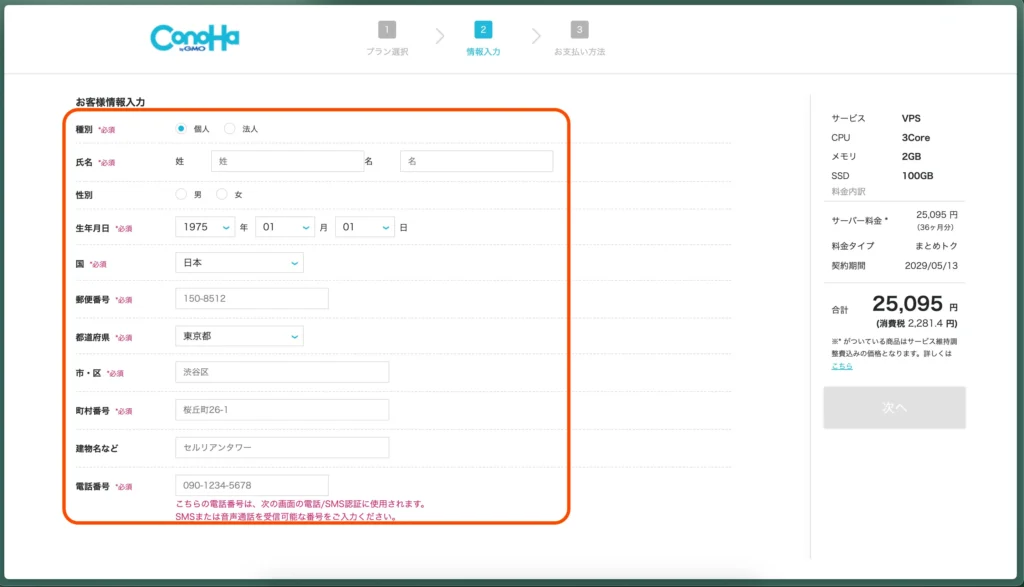
情報入力
氏名、生年月日…もろもろ入力します。
STEP
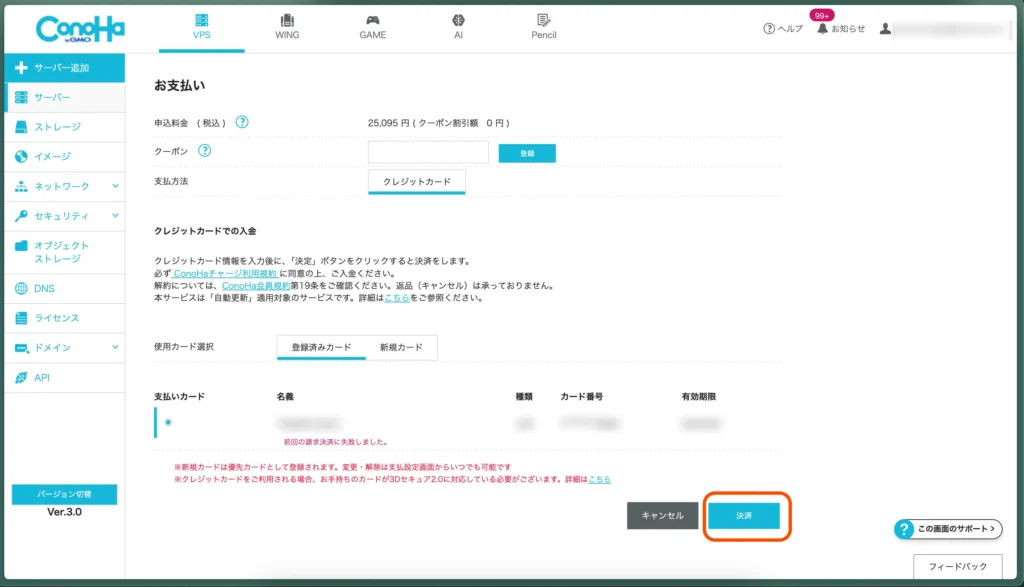
お支払い
支払いを確定します。
STEP
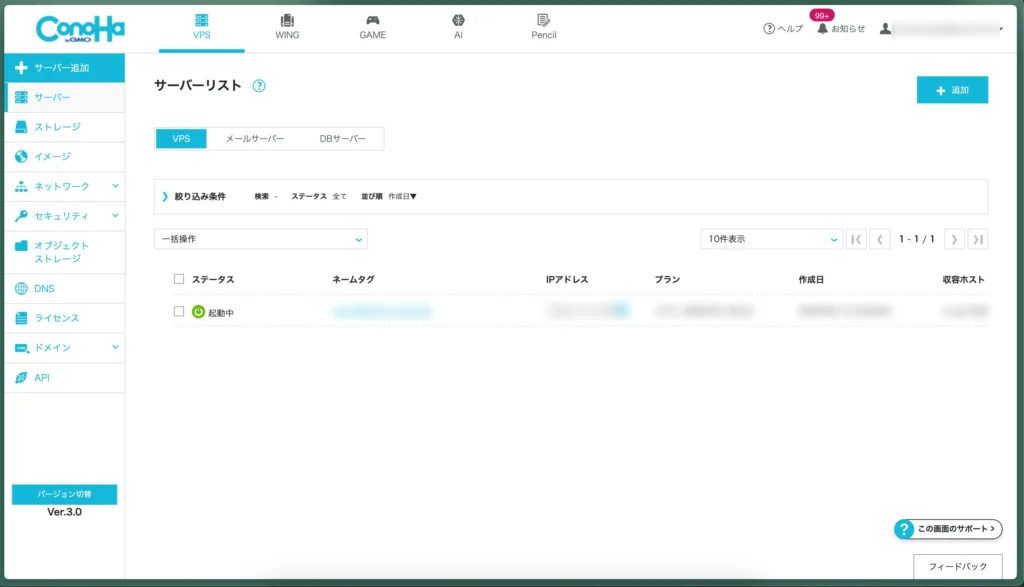
利用できるように!
少し待つと早速VPSが利用可能な状態になります!
 クマ
クマ早ければ5分くらいで使える状態になります!スゲェぞ、ConoHa!
まとめ
ConoHa VPSの契約方法でした。
今回はVPSの契約方法のみでしたが、実際にどう使えるのか?は別の記事をご覧ください!