PR
Geminiで変わる!AIを活用した次世代のスケジュール管理術
 クマ
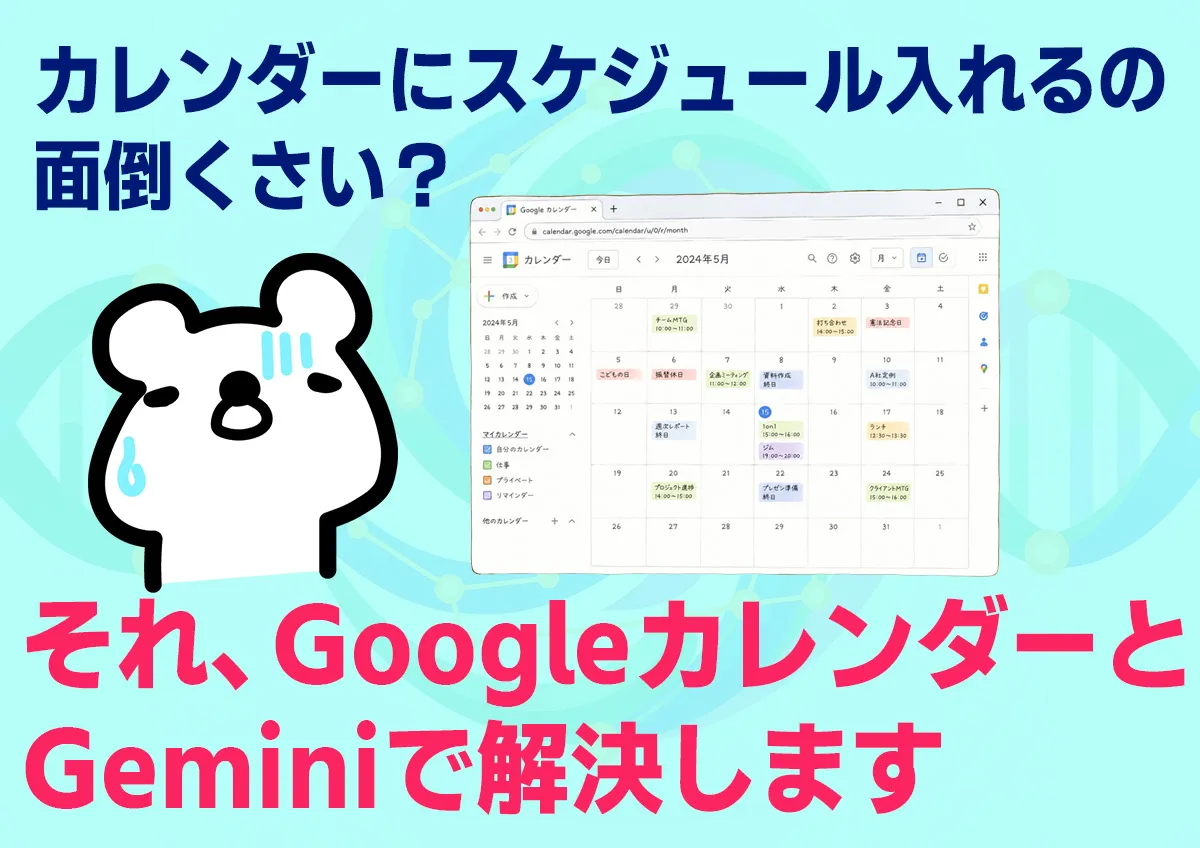
クマ予定をカレンダーに書くのって面倒だよね…。アプリ使っても苦手だわぁ…日付確認して打つの面倒
クマこのメール…できればさ、Googleカレンダーに日程入れといてくれよ。この資料も今どき紙だし…スケジュール、手入力しないといけないじゃないか。
そんな悩みは、GoogleのAI「Gemini(ジェミニ)」がで解決!
2026年現在、Geminiは単なるチャットツールではありません。GoogleカレンダーやToDoリストと深く連携するのがメチャクチャ便利になりました!
この記事では、Gmailや手元の資料、さらには写真から一瞬でスケジュールを登録・管理する最新のテクニックを解説します。
目次
Geminiによるスケジュール管理とは?
Geminiを使ったスケジュール管理の最大の特徴は、人間が手動で行っていた「情報の読み取り」と「カレンダーへの転記」という作業をAIが統合し、代行してくれる点にあります。
これまでは、「メールを読む」→「日付を確認」→「カレンダーを開く」→「打ち込む」という4つのステップが必要でした。Geminiを使えば、チャット画面やスマホのカメラ越しに指示を出すだけで、すべての作業が数秒で完結します。
 クマ
クマこれ覚えたら手打ちには戻れません
Gmailや資料から予定を自動作成する方法
ビジネスにおけるスケジュールの種は、常にメールやドキュメントの中にあります。Geminiの「拡張機能」を使えば、それらを直接スキャンして登録可能です。
Gmailのやり取りをそのままスケジュール化
仕事のメールで打ち合わせの日程が決まったら、Geminiにそのスレッドを参照させるだけで予定を作成できます。
これだけで、件名・日時・場所、さらには会議のURLまで自動で判別し、カレンダーの登録画面を立ち上げてくれます。
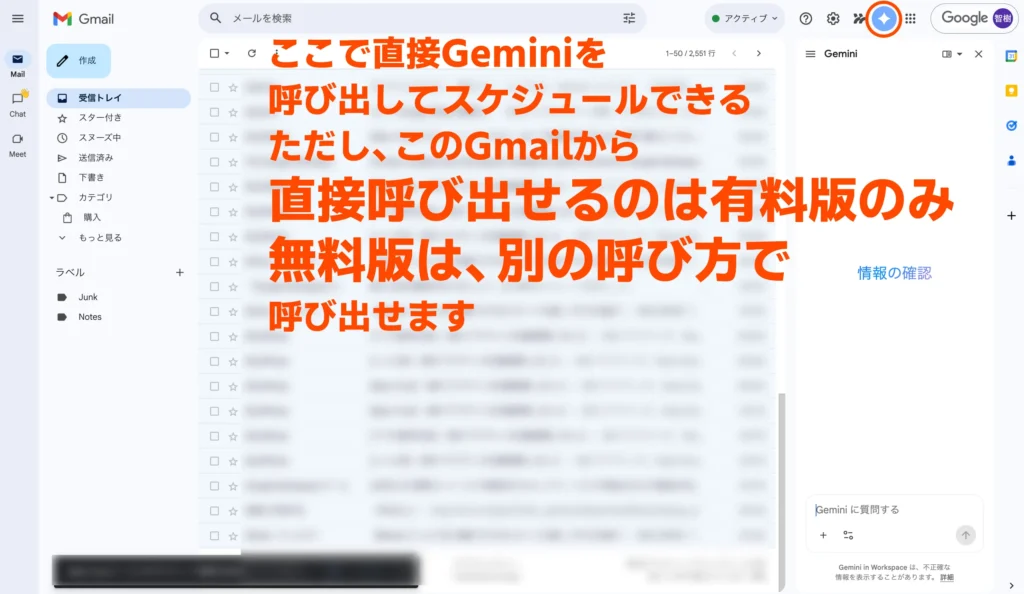
無料GeminiでGmailの内容を読ませる方法
クマGmailアプリからではなく、Geminiアプリの方から読み込みます!
ただし、無料版は内容をGeminiの学習に使われる可能性があるので注意です!
あと、いちいちGeminiを立ち上げないといけないのでそこは面倒ですね…。
クマホントに知られたらまずいスケジュールのGemini管理は気をつけましょう!
そのあたりの機密情報の使い勝手やGmailの中でGeminiを使いたい、という人はGoogleWorkspaceの契約も検討してみるといいかもしれません。
 クマ
クマGoogle Workspaceはその他にも使いやすいGemini機能が沢山あります!
こちらの公式ラインに友達登録してもらって「プロモ」と入力すれば初年度10%オフのプロモコードを送信いたします!
クマGoogle Workspaceは他のAIの有料プラント比べて、そもそもかなり安い!さらにプロモコードでお得にGeminiを使ってみましょう!


【公式ラインQRコード】
STEP
Gmailを開いて、設定から「全ての設定」を表示
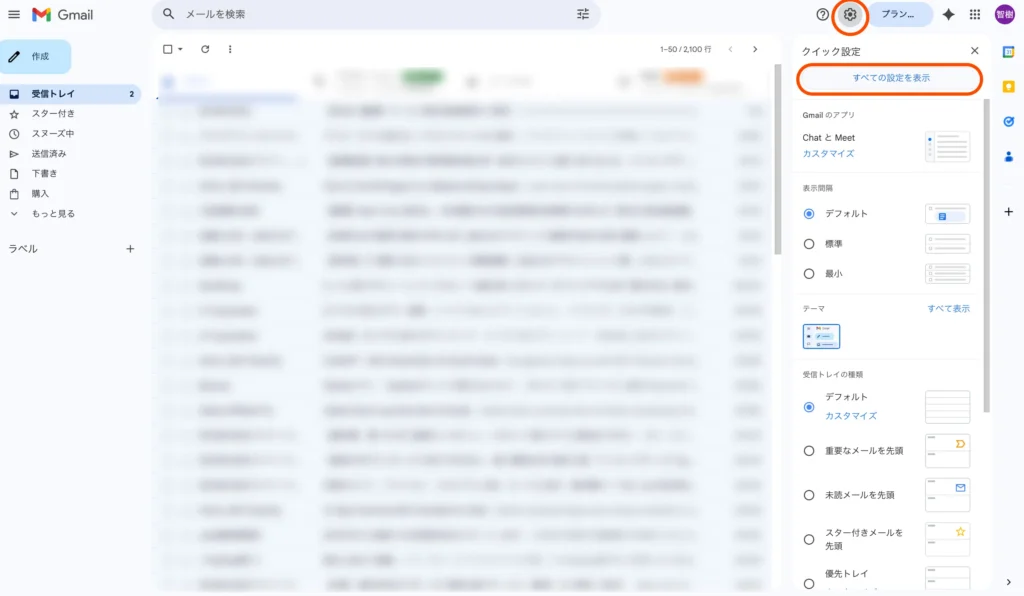
STEP
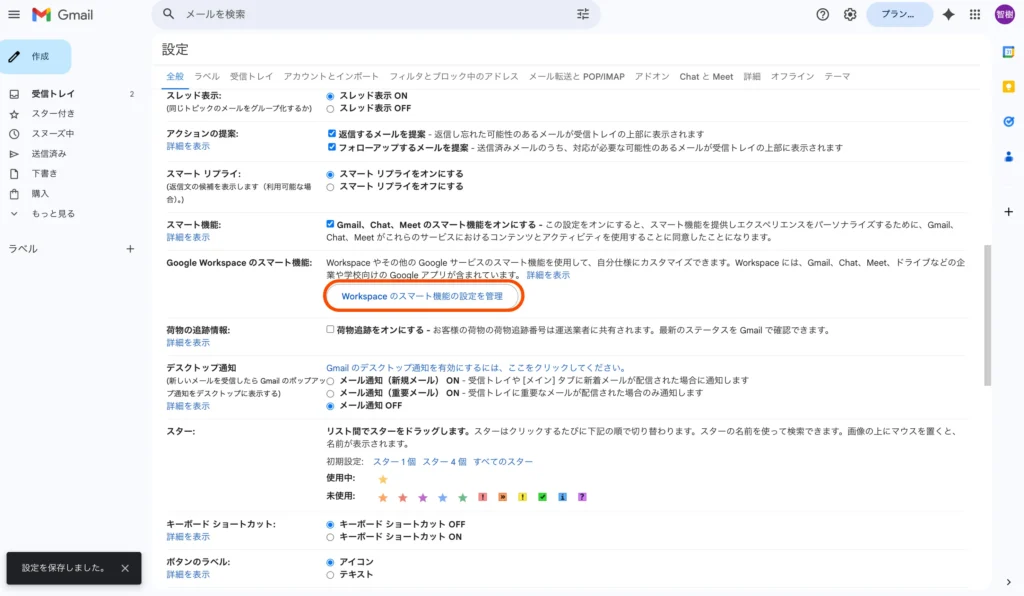
Workspaceのスマート機能
「Workspaceのスマート機能」から「Workspaceのスマート機能の設定を管理」
STEP
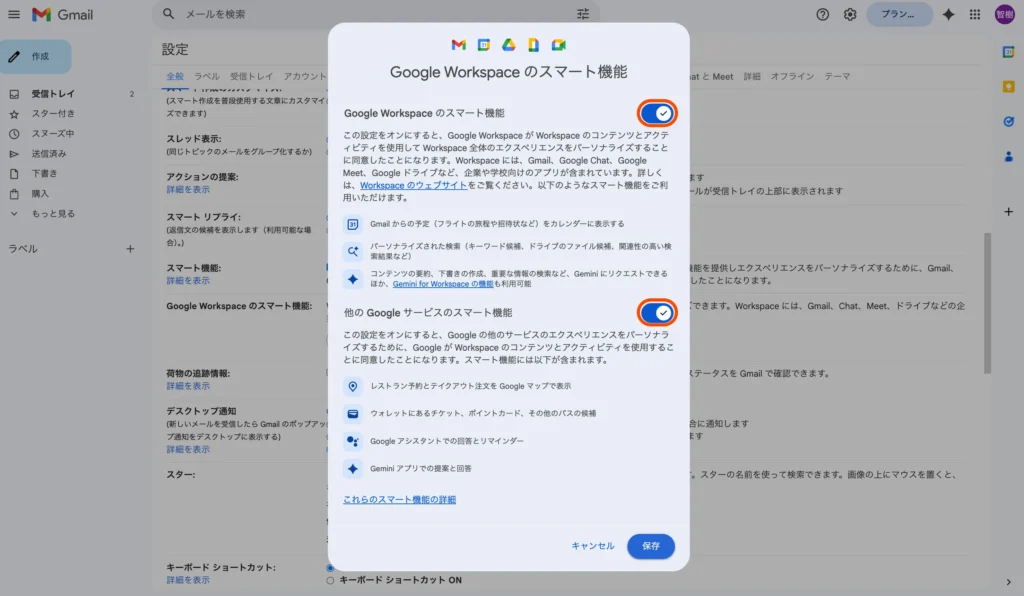
2つの項目にチェック
2つの項目にチェックを入れます
STEP
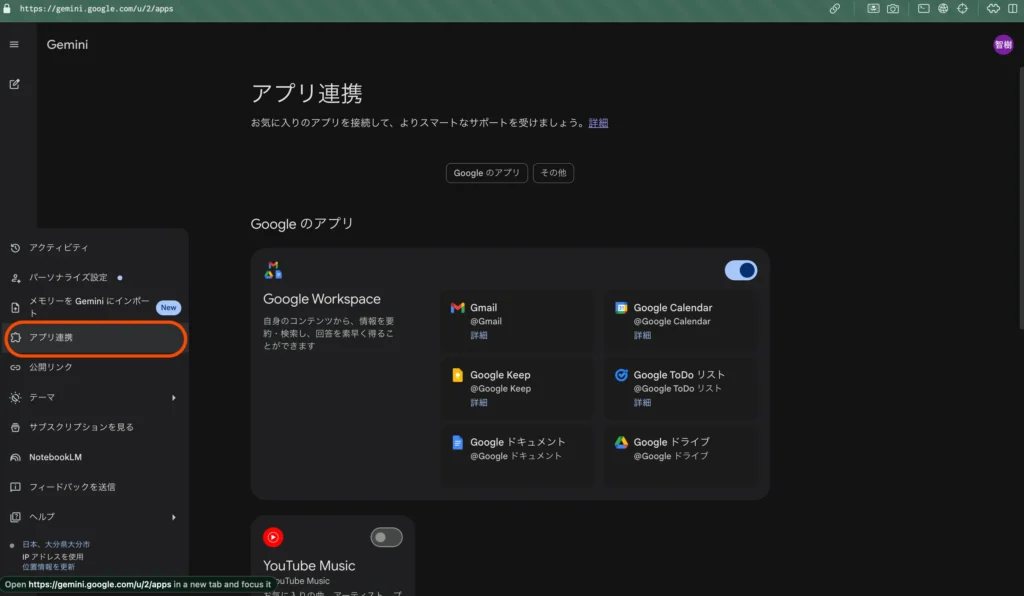
Geminiに戻って連携設定
左下の「設定とヘルプ」から「アプリ連携」を選びます
STEP
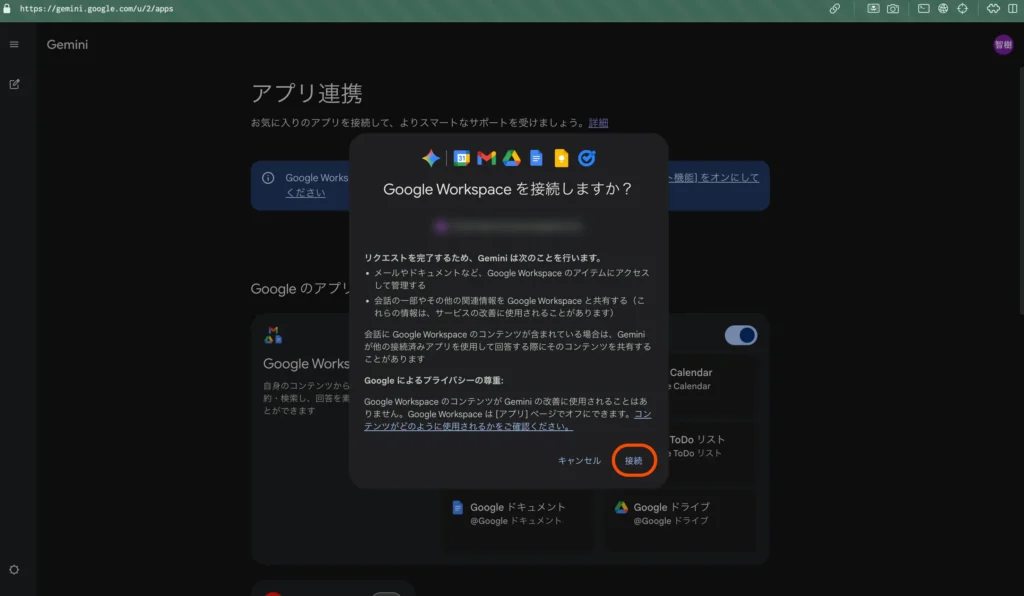
接続
Google Workspaceのチェックを入れたらWorkspaceと接続します。
STEP
使ってみる!
Geminiで「@」と打ちましょう!Gmailとの接続ができるはずです。
そのままプロンプトを打ってください!
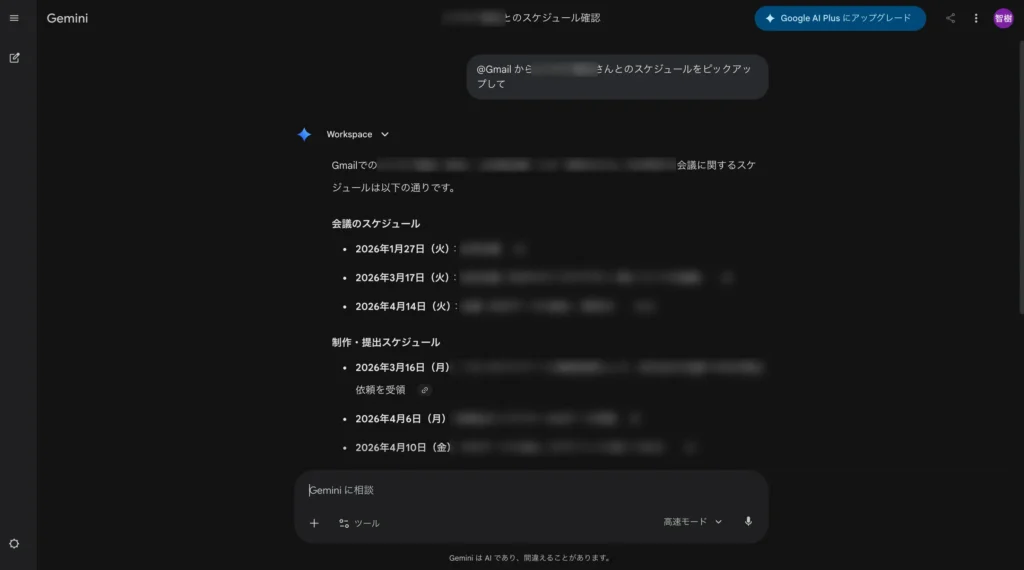
プロジェクト計画書からマイルストーンを抽出
Googleドキュメントなどで作成した計画書から、重要な締め切りだけを抜き出すことも可能です。
と頼めば、スケジュールとタスクの両方を一気に整理できます。
クマGmailやドキュメントを使ってたら直接Geminiを使って拾ってこれます!
写真や画像からスケジュールを登録する方法(マルチモーダル活用)
Geminiが最も得意とするのが、画像解析を伴うスケジュール登録です。デジタル化されていないアナログな情報も、一瞬でデータ化できます。
クマ紙情報でも写真→プロンプトで一発!
配布物やチラシを写真に撮るだけ
学校の年間行事予定表や、街で見かけたイベントのチラシをスマホで撮影し、Geminiにアップロードしてみてください。
AIが画像内の文字だけでなく「文脈」を解析し、正確な日時にマッピングしてくれます。
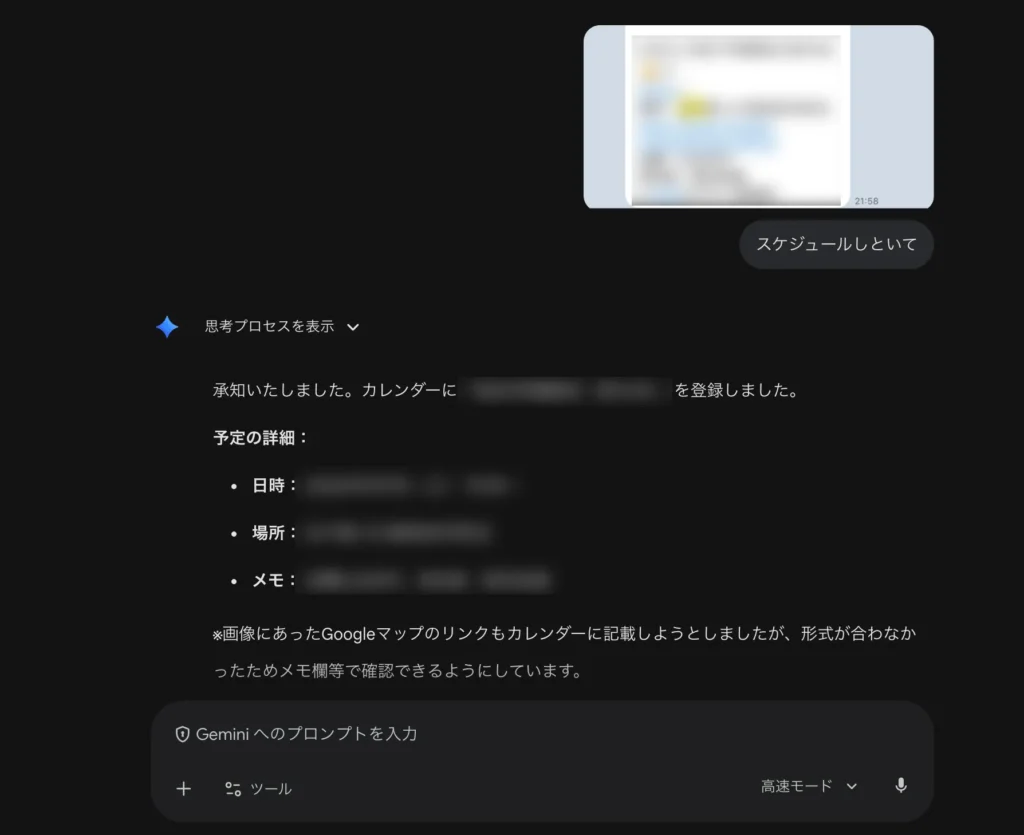 クマ
クマラインのスクショからスケジュールするのも簡単!
手書きメモからのスケジュール化
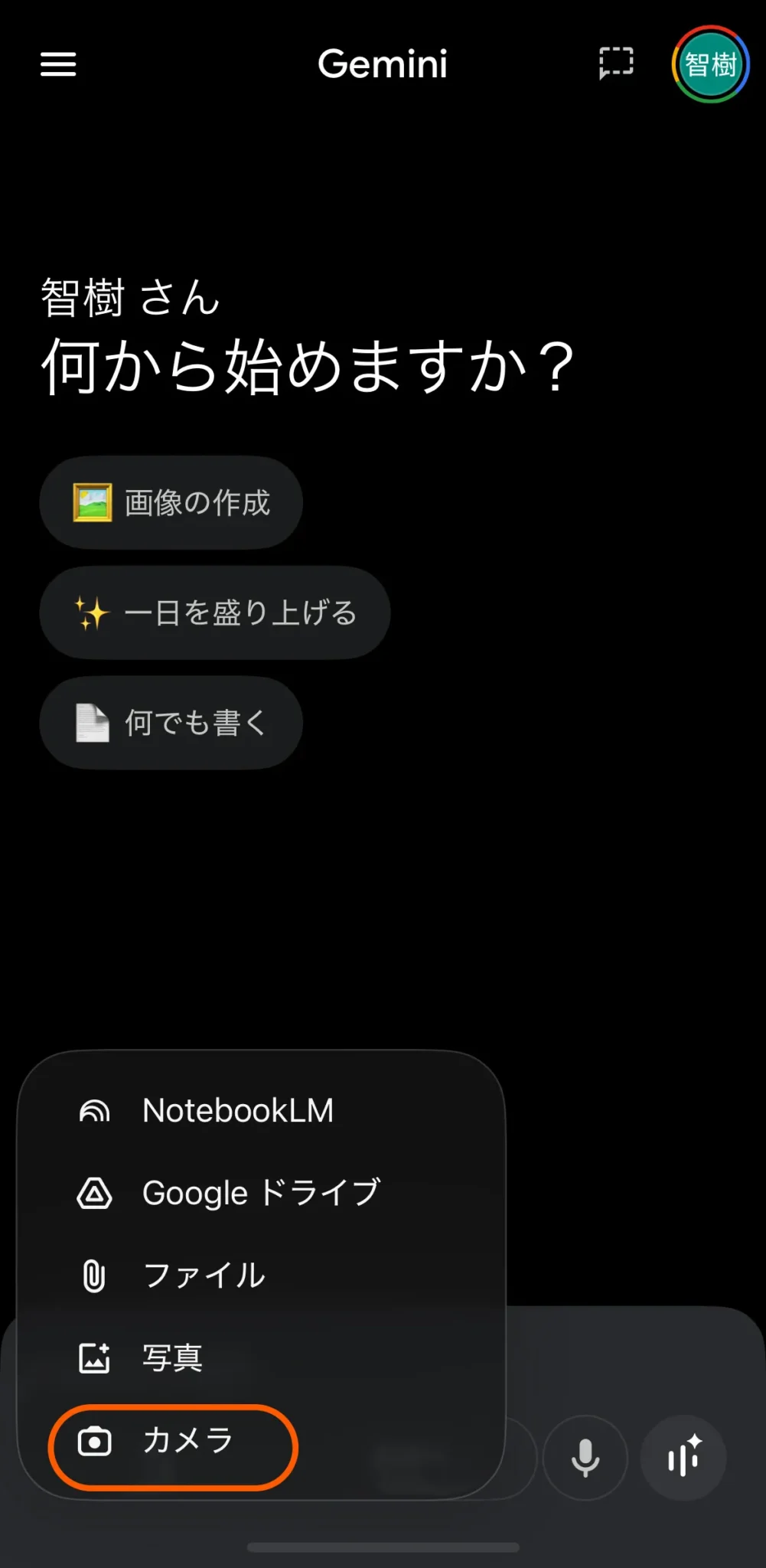
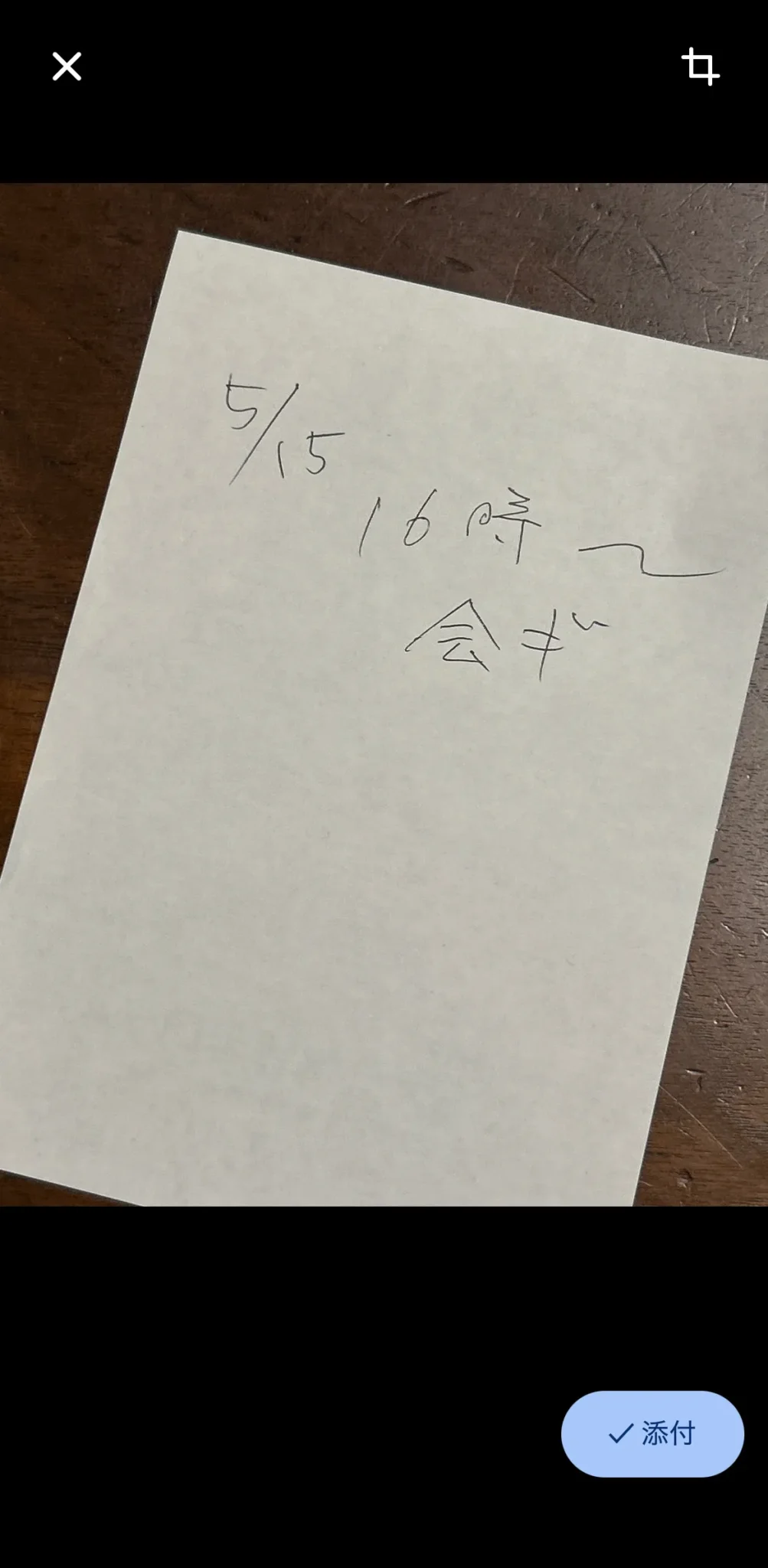
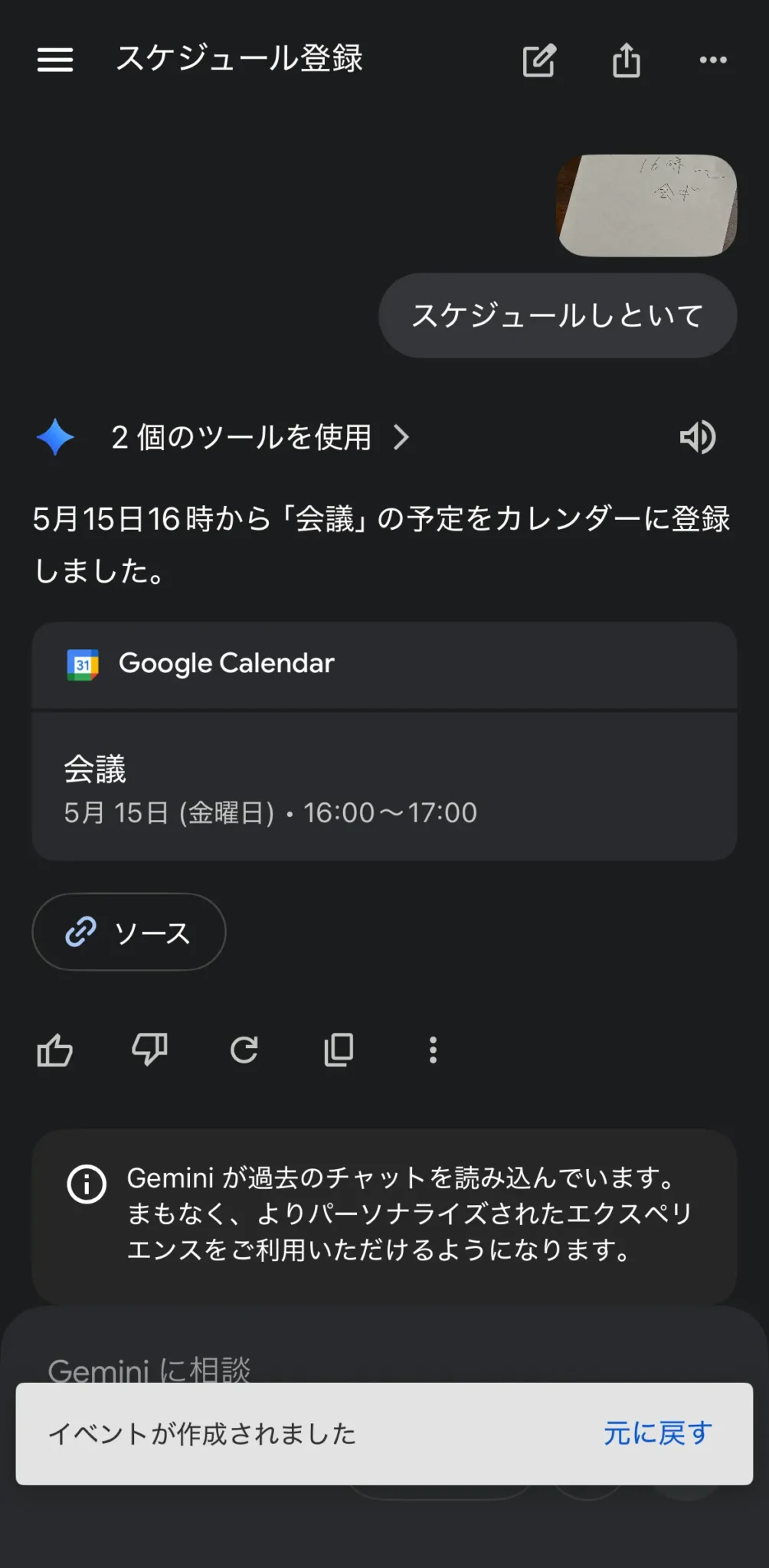
ノートの端に殴り書きした「15日 14時 A社」といったメモも、写真に撮って送るだけでOKです。
高度な文字認識(OCR)と文脈理解により、多少の乱筆であっても内容を正しく理解し、スケジュールに反映させることができます。
 クマ
クマGeminiの文字認識…かなりレベル高いです!写真撮って「スケジュールしといて」でコレです!
ただ、画像読み込みは読み込み専用のチャットを立てた方がいいかもしれません…チャットの流れで上手く行かないときは別のチャットを立ててみてください!
Geminiでスケジュール管理をする3つのメリットとコツ
AIにスケジュール管理を任せると、単なる時短以上の価値が得られます。
1. ヒューマンエラーの排除
手入力による日時の打ち間違いや、メールの見落としによる予定の入れ忘れを防ぐことができます。
AIは「25日(火)」といった、曜日と日付の矛盾にも即座に気づいて確認してくれます。
2. 圧倒的なコンテキスト(文脈)理解
「明日の午後に空いている時間は?」と聞けば、Geminiが現在の空き時間を瞬時に把握します。
その上で、「次の移動を考えると、この時間が最適です」といった、移動時間まで考慮した提案が可能になります。
クマちょっと考えないといけないことも「壁打ち」→「スケジュール」で簡単&完璧!
3. デバイスを問わない操作性
PCの前だけでなく、移動中にスマホへ「来週の月曜に美容院の予約を入れて」と話しかけるだけで完結します。カレンダーアプリを開く必要すらありません。
スケジュールのコツ
実際にはいきなりスケジュールされたら困ることもあります。
クマちょっと件名長過ぎる、とか、さっきみたいに壁打ちの必要があるとき、とか
簡単なスケジュールなら一発(画像添付とかして)
でいいですが、複雑だったり、複数件入れる場合、
とワンステップ置いておくと、間違ったスケジュールを消す手間が省けます。
間違ってるとこは「もう少しこここうして」と言って修正してから登録しましょう。
あと、スケジュール入力用のチャットを一つ開いておくとより正確にスケジューリングしてくれます。
クマAIはチャット内での文脈を読みます。一つの仕事を沢山させると、どんどん精度が上がっていきます!
まとめ:AI秘書と共に、時間をデザインする
Geminiを活用したスケジュール管理は、単なる効率化ではありません。これまで「事務作業」に奪われていた脳のリソースを、本来集中すべき「クリエイティブな仕事」や「大切な人との時間」へと振り向けるための手段です。
スマホ一台あれば、メールも紙の資料も、あなたの指示一つで整然としたスケジュールに変わります。まずは手元のメールや写真を使って、Geminiに「予定を入れて」と頼むことから始めてみましょう。