
PR
【保存版】スプシをAI化する!Gemini APIキーの取得方法と活用マニュアル(2026年最新)
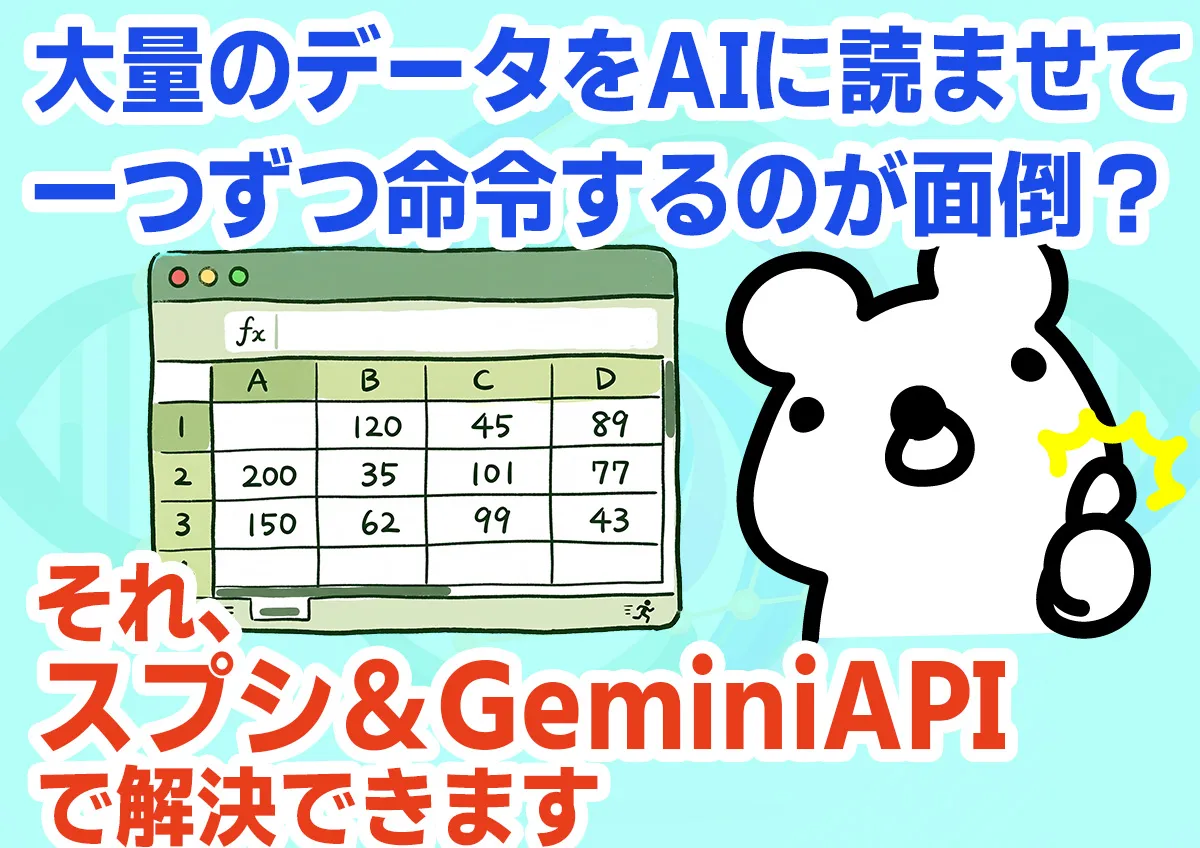
ブログのネタ出し、YouTubeのタイトル案、SNSのハッシュタグ選び……。 一つひとつは小さくても、積み重なるとかなりの時間を奪われていませんか?
 クマ
クマブラウザでGeminiとアイディア出しするのは便利だけど、最終的にコピペが面倒
クマ処理するデータが大量にあるんだけど、全部のデータに同じプロンプトしか使わないんだよね。これ、一つずつ同じような質問しないといけないのか…
そんな悩みを持つあなたにおすすめなのが、GoogleスプレッドシートとGeminiを連携させる「自動化」です。
この記事では、私が実際に使っている「AI自動化スプシ」を動かすための鍵となる「APIキー」の取得方法を、3分で終わる図解付きで解説します。
 クマ
クマ特に大量のデータに同じプロンプトを突っ込まないといけないときにメチャクチャ便利です!
目次
面倒な作業をAIに丸投げ!「スプシ×AI」で変わる世界
GeminiはGoogleのAIですが、ドキュメントやスプレッドシートとの連携がメチャクチャ便利です!
クマこのGoogleアプリ✕Geminiの便利さを知ったら他の…には戻れません!
この記事では、かなり実践的な「大量のデータ=スプレッドシート」をプロンプトに放り込む、というスプレッドシートの例を説明していきます。
実際にはGemini APIの取得方法について説明して、スプレッドシート自体は公式LINE経由で使ってもらいます。
 クマ
クマとりあえずGemini APIだけ取得してもらって、公式LINEからスプレッドシートを配布します!Geminiがどれだけ便利か、体感してみてほしいですね!
そもそも「Gemini API」ってなに?
簡単に言うと、「Gemini(AI)の脳みそを、外部から呼び出して借りるための接続口」のことです。
通常、AIを使うときはGoogleの専用サイトやアプリを使ってへ「会いに行く」必要がありますが、APIを使えば「自分のスプレッドシートの中にAIを連れてくる」ことができます。
- メリット1: 例えば、100件のデータを一気に処理できる。
- メリット2: 自分専用の「YouTube台本作成ツール」などが作れる。
- メリット3: 無料枠を使えば、料金は一切かからない。
【ちょっと気になる】Gemini APIを使うときの注意点
「API」と聞くと課金が怖くなりますが、Google AI Studioの「無料プラン」を使えば、勝手に課金されることはありません。
クマただし、もちろん注意点もあります
注意点1「無料枠には制限がある」
…まぁ、無料ですから。当然制限があります。
Gemini 3.1 Flashなら1分間で15回、1日1500回の制限があります。
上限に引っかかったら処理が止まりますが、料金が発生することはありません。
クマ(Gemini 3.1 Flash…とは?)
Gemini APIのモデルについてはこちらの記事にまとめています。
あわせて読みたい


【2026年最新】Gemini APIモデル完全比較!3.1 Flash / Pro / Liteの違いと、0円で使い倒す「賢い選び方」
Google AI Studioを開くと、複数のモデルが並んでいてどれを選べばいいか迷ってしまいませんか? と…とりあえず、一番上のやつで…英語だし… …で始めてしまうと、1日の回…
簡単に説明すると、Gemini 3.1 Flashは一番スタンダードなモデルです。要は賢いモデル(Pro)ほど制限が強く、軽いモデル(Lite)ほど制限が緩いです。
ちょっとスプレッドシートでGeminiを動かしてみよう、というくらいならGemini 3.1 Flashで全然問題ありません。
注意点2「モデル改善のために学習されるかも」
無料プランでは、入力したデータがGoogleのモデル改善のために利用される可能性があります。
個人情報や機密情報は入力しないようにしましょう。
この点だけ守れば、最強の時短ツールになります。
【図解】Gemini APIキーを取得する3ステップ
STEP
規約に同意(初回のみ)
利用規約が表示されたら、内容を確認してチェックを入れ、同意ボタンを押します。
STEP
ステップ3:キーの発行
左側のメニューにある「API キー」を選んで、右上の「APIキーを作成」します。
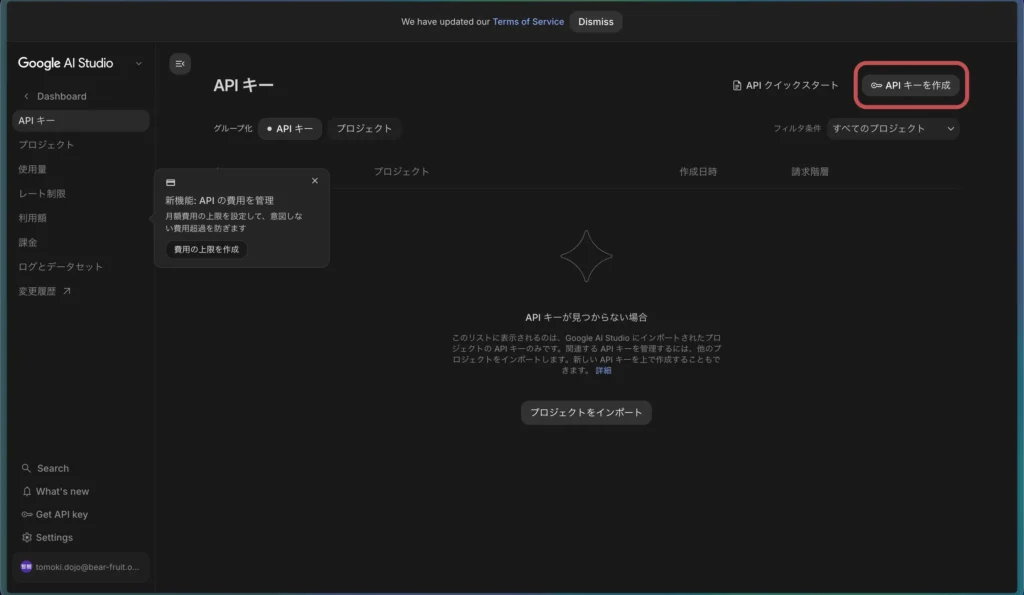
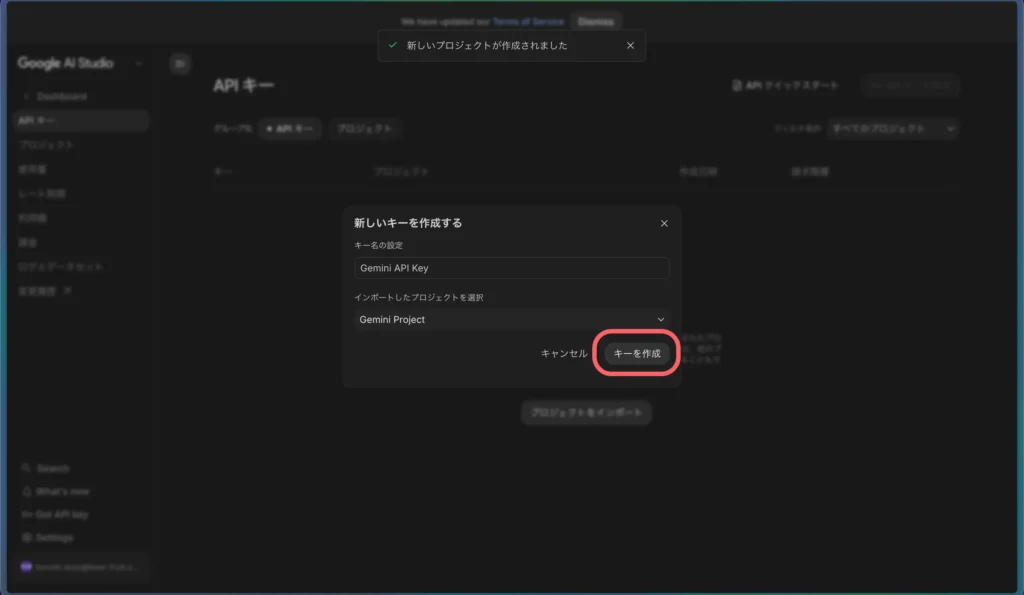
すると、「新しくキーを作成する」という画面が出てくるので、「インポートしたプロジェクトを選択」のリストを開きます。
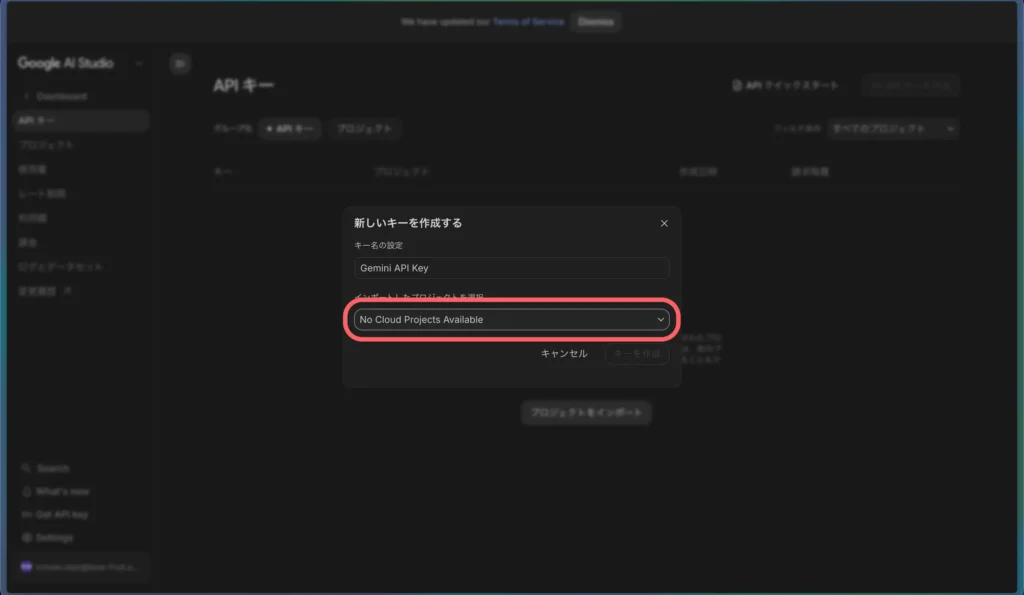
初めてGoogle AI Studioを開いた場合「No Cloud Projects Available」と表示されていると思うので、「プロジェクトを作成」します。プロジェクトの名前はテキトーでOK!
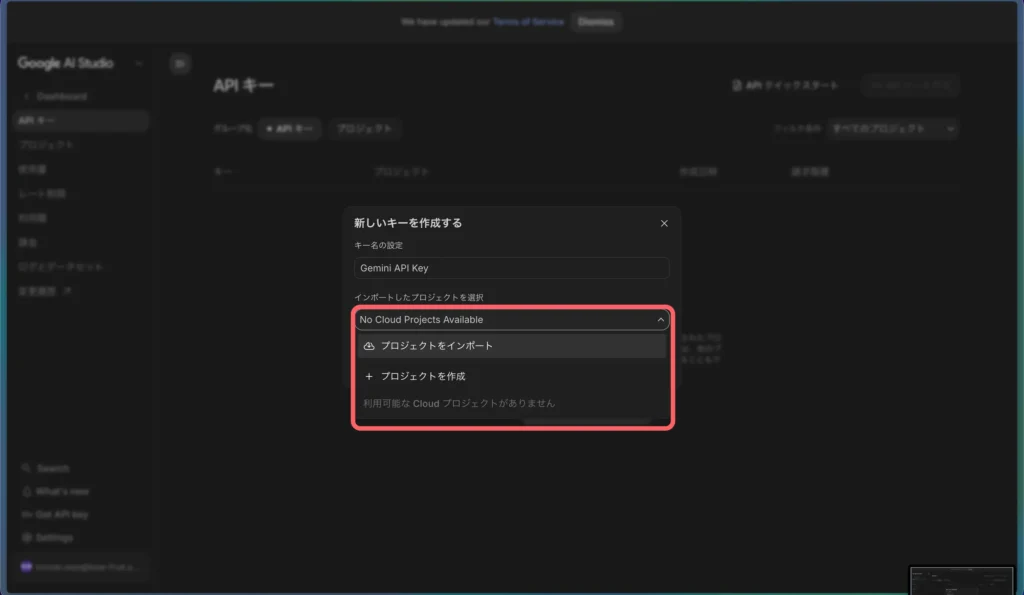
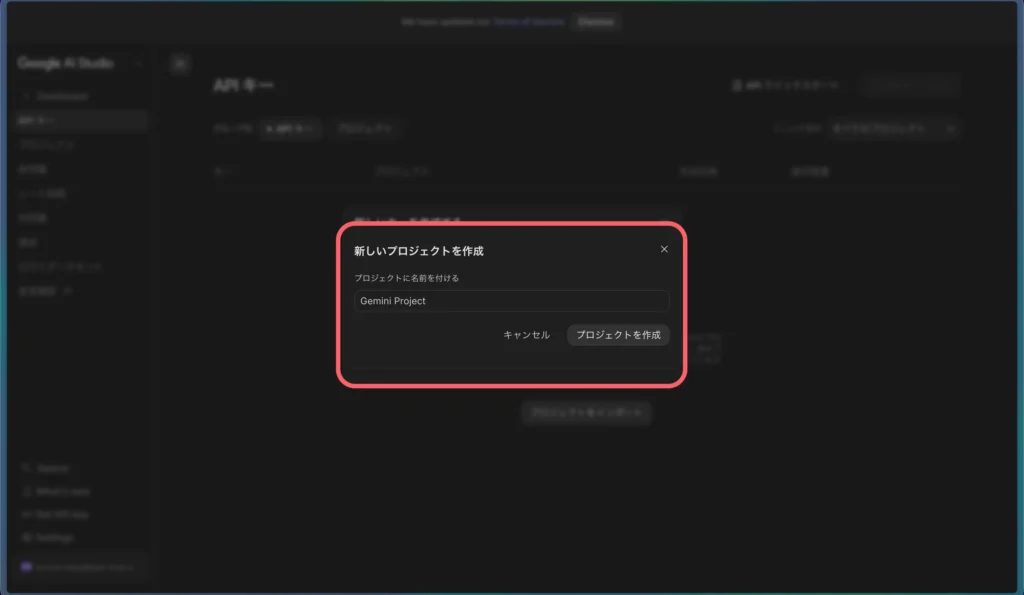
新しいプロジェクトができたら「キーを作成」します。
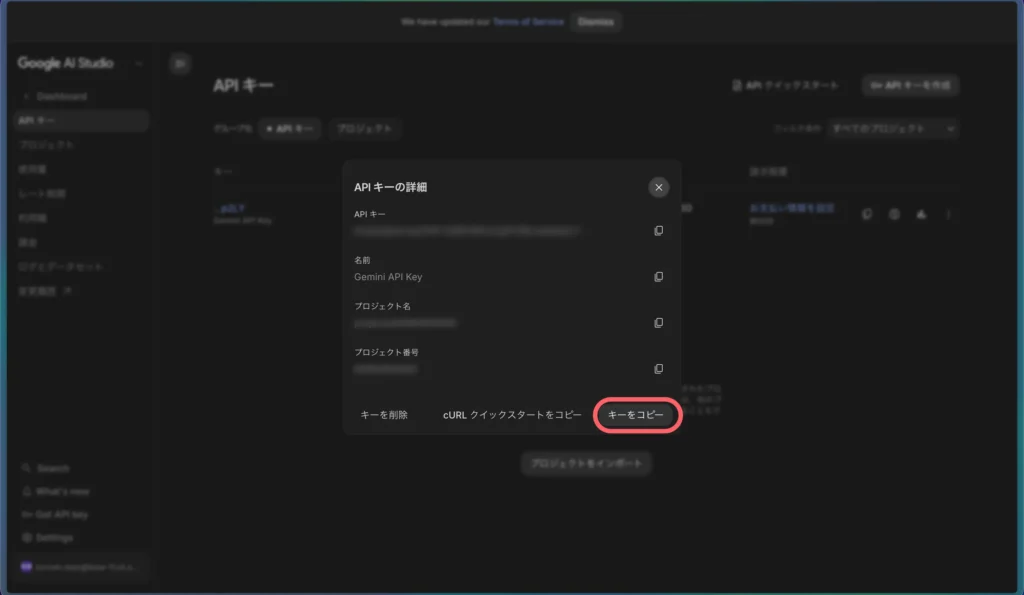
しばらく待つとAPIキーが作られ、英数字の長いコードが出てきます。これをコピーすればOKです!「キーをコピー」しましょう。
 クマ
クマこのAPIキーは大事なものなので他人に知られないようにしましょう
【無料配布】APIをすぐに活用できる「AIスプシ」
APIキーを手に入れても、それを動かす「仕組み(プログラム)」が必要です。
そこで、私の公式LINEでは、APIキーを貼り付けるだけで使える「データを流し込むだけ!AI自動化スプシ」を無料で配布しています。
【このシートでできること】
- 動画ネタからタイトル案を量産!
- 面倒なプロンプト入力をすべて自動化
クマこのスプシでは「キーワードから動画のタイトルを作る」という想定でデモを作っていますが、
沢山のリストから同じ処理をAIにさせたい
ときに役に立ちます!自分でやりたいことにカスタマイズして色々使ってみてください
▼ 特典の受け取りはこちらから ※登録後、トーク画面で「スプシ」と送信してください!


【公式ラインQRコード】
スプシの概要と使い方の注意点
一応このスプシが何をやっているのか説明しておきます。
- API情報を貼り付け
- Apps Scriptを実行して、「MYGEMINI」という関数を作る
- MYGEMINIという関数とAPIキーを通してGeminiを使って、セルにAIの結果を出力する
クマということで、若干つまづきポイントがあります
Apps Scriptの承認が必要
パソコン上で公式ラインから送られてくるリンクを開くとこんな画面になるはずです。自動で自分のドライブにコピーされるようにしているので、コピーを作成してください。

API情報を貼り付けたあとに、Apps Script(GAS)を一度実行しないといけません。
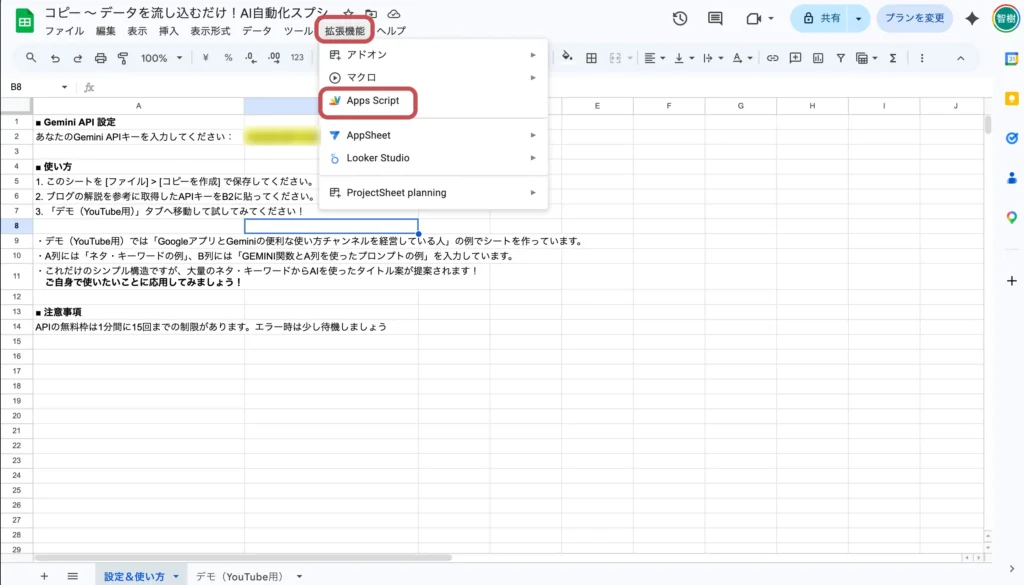
ですが、Apps Scriptを動かすためには承認が必要です。
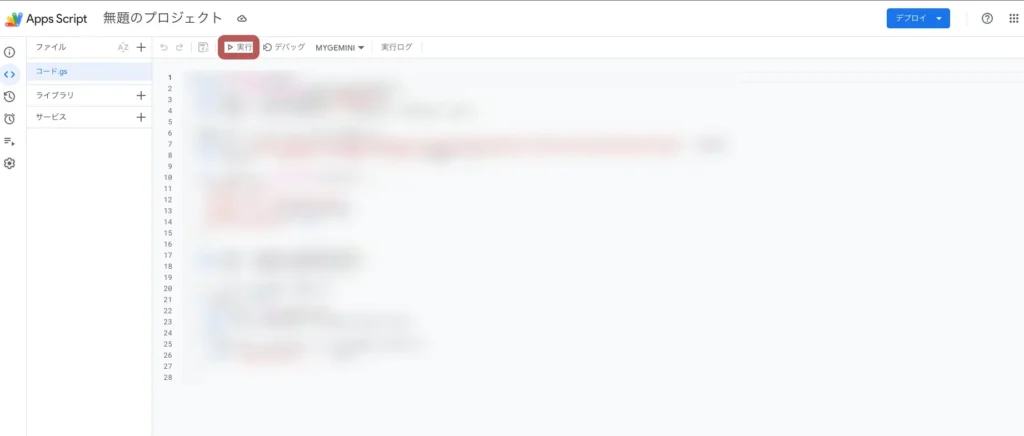
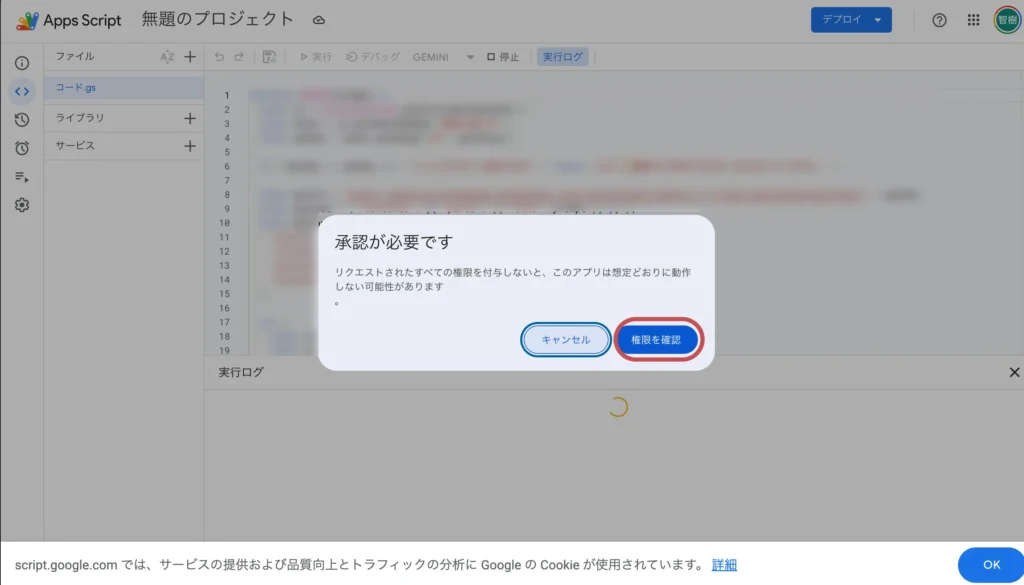
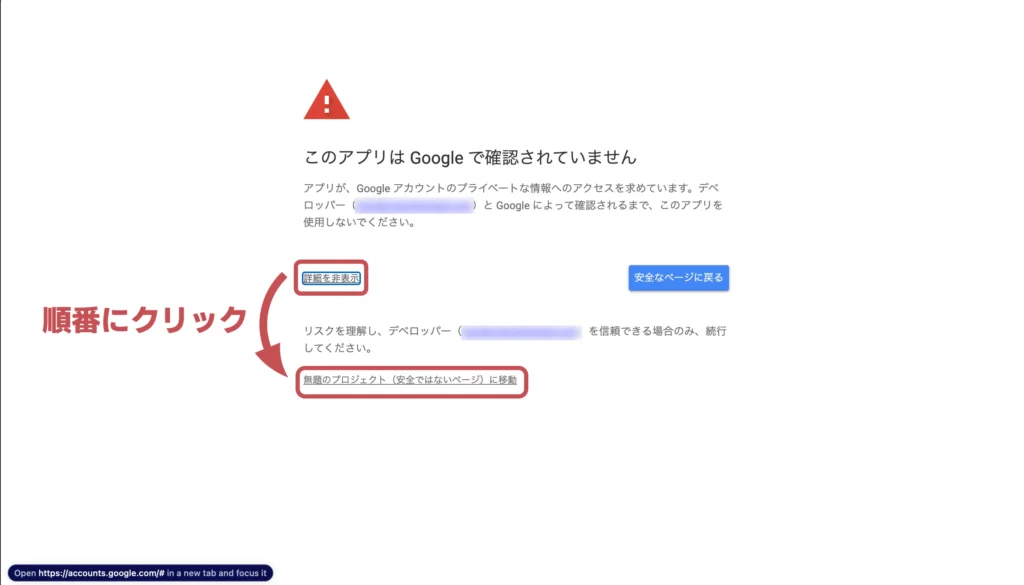
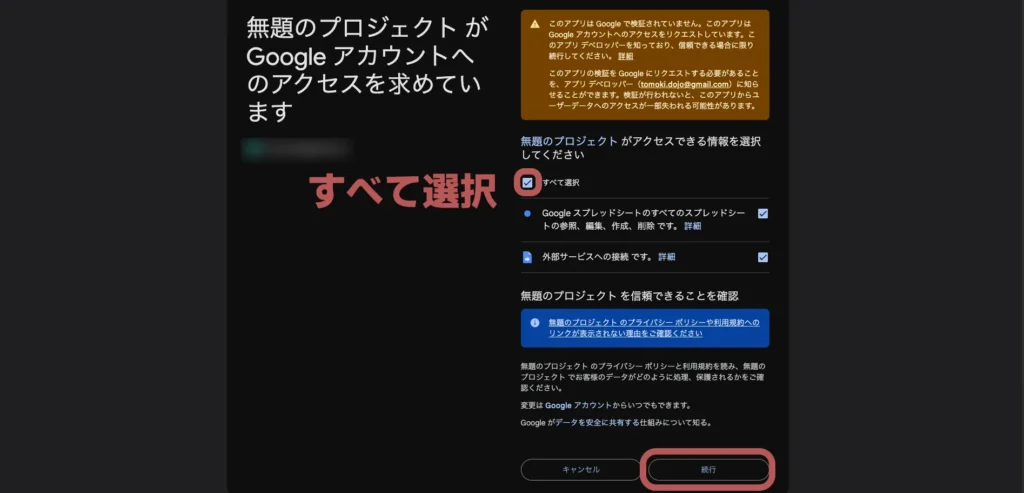 クマ
クマ実行する許可を与えてやってください
これでAPIキーを使ってMYGEMINIという関数が使える状況になります。
Apps Scriptを実行したら一度関数を貼り直した方がいいかも
Apps Scriptを実行した時点でMYGEMINIという関数が設定されるので、あらかじめセルに入れている関数が働かないことがあるかもしれません。
クマちょっと面倒ですが、
「関数をコピー→セルの中身消去→関数をもう一回貼り付け」
という操作をやってみてください
一応今回使ったMYGEMINIの関数をおいておきますので、間違えて消したときにコピーしてください。
=MYGEMINI(A2 & "という動画の、忙しいビジネスマンが思わずクリックしたくなる煽り気味のタイトルを3案出して。")…まぁ正直自分の好きなようにMYGEMINIの中身を変えて使ってくれていいんですが
モデルの指定が結構厳格
ここは本来確認しなくてもOKなところですが、Geminiのモデル指定エラーが出たときのために書いておきます。
スプシに書いてあるApps Scriptでは、2026年5月現在で使えるモデルを読み込むように指定しています。
Apps Scriptの7行目、
const url = "https://generativelanguage.googleapis.com/v1beta/models/gemini-3-flash-preview:generateContent?key=" + apiKey;この部分でGeminiのURLを指定して読み込むようにしています。
…が、特に真ん中あたりの「gemini-3-flash-preview」の名前(モデル)とか、そもそもURLの形とかが変わる可能性があります。
できるだけ整備していきますが、「そんなモデルないよ」と怒られるかもしれません。
クマとりあえず以下のやり方でモデル名の確認をしてみてください
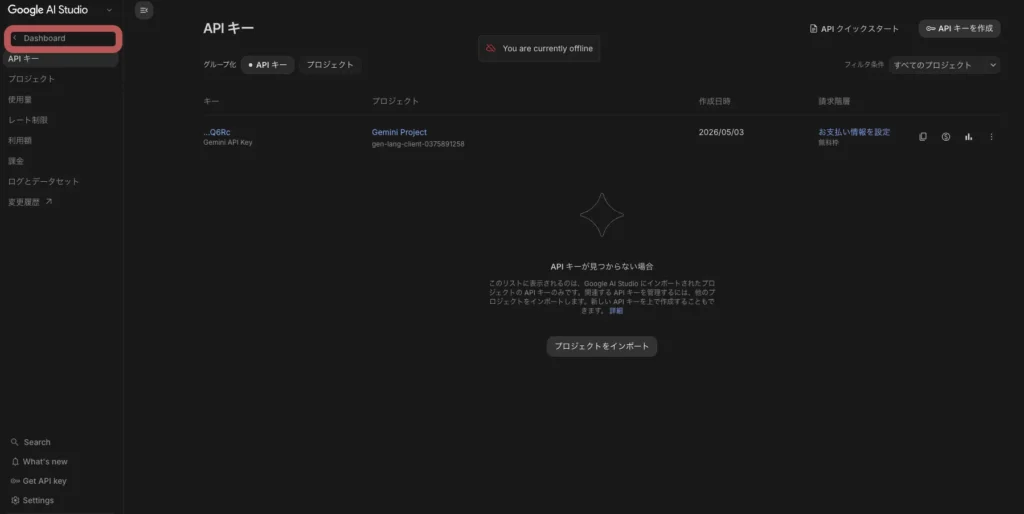
STEP
Google AI Studioにアクセス
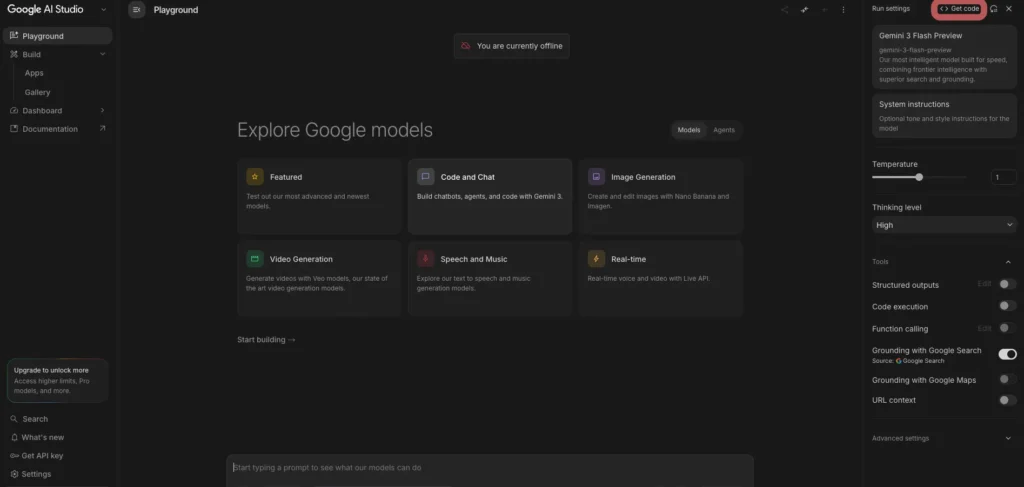
STEP
右上のちっさい「<> Get code」をクリック
STEP
モデルを確認
出てきた画面のなかの「model」を確認してください
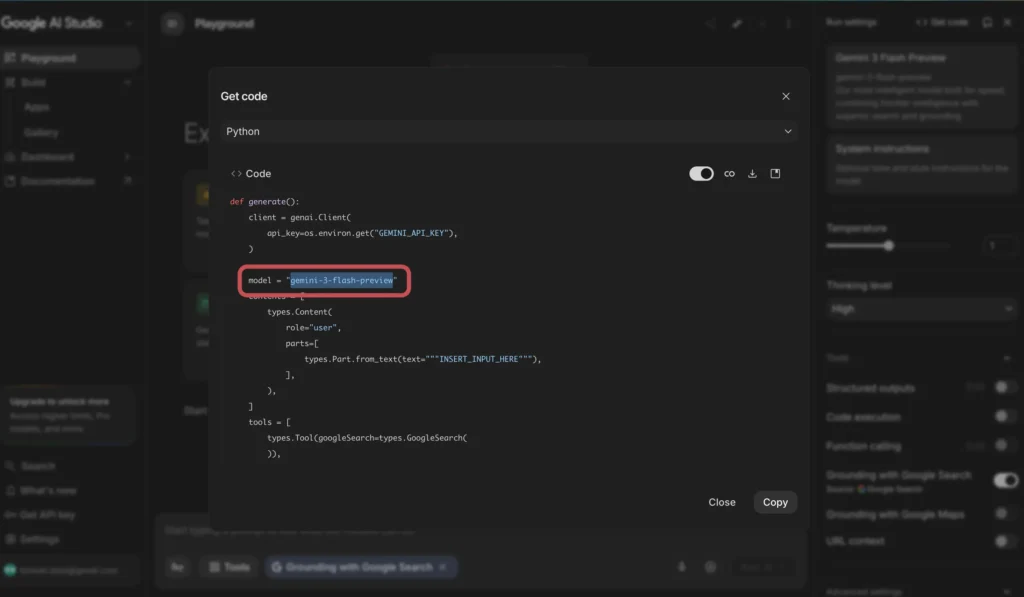
もし「そんなモデルないよ」と怒られたら、先程のURLの該当部分をこのmodelに書き換えてみてください。
もし複数のGoogleアカウントでログインしていたらシークレットモードで
もし複数のGoogleアカウントでログインしていてそれが原因で上手く動かない場合、ブラウザのシークレットモードで使いたいアカウントにログインします。
クマ競合して上手く動かないことがあります。そんなときはシークレットモードでログインしてみてください
まとめ:PC環境を整えて、さらに加速しよう
APIを使った自動化は、一度設定してしまえばずっと使える武器になります。
ただ、スプレッドシートで大量のAI処理を同時に行うと、ブラウザの動作が重くなることがあります。もし「もっと快適に自動化を回したい」「動画編集もスムーズにしたい」と感じたら、PCのスペックを見直すタイミングかもしれません。
AI活用に最適なPCの選び方については、こちらの記事で詳しく比較しています。
あわせて読みたい

AI PCの選び方決定版!2026年に買うべきおすすめモデル5選
AIを使うんなら高性能なパソコンが必要ってホント?古いパソコンしかないんだけど… 「AIを使うなら高性能なパソコンがいる」と聞くけれど、結局どれを選べばいいのか分…


