
PR
【2026年最新】ConoHa VPSで無料の自動化ツール「n8n」を構築して最初のワークフローを作る方法

 クマ
クマAIは便利なんだけど、毎回同じような作業してるなぁ…これ、自動化できないかなぁ…
AIを使い始めたら、便利すぎてなんにでもAIを使っちゃいます!ですが人間は欲深い…「こんだけ色々できるんだから、この作業もっと楽にできないかなぁ」と思ってしまいます。
特に「AIを使った自動化」ができるとメチャクチャ作業がはかどります!というか、これを知ったら単純な作業はバカらしくてやってられなくなります。
自動化ツールで有名なのはZapierやMakeですが、「タスク実行回数が増えると課金がキツい…」となります。 そんな方におすすめなのが、自前で構築できるオープンソースの自動化ツール「n8n(エヌエイトエヌ)」です。
この記事では、ConoHa VPSを契約した直後の状態から、n8nをインストールし、最初のノード(ワークフロー)を動かすまでの手順を完全解説します!
 クマ
クマn8nでなにができるのか?については別記事に書いているのでそちらも見てください!
目次
前提条件と環境
今回構築する環境は以下の通りです。ConoHa VPSのアカウント作成とサーバーの追加(契約)が終わったところからスタートします。
- ホスティング: ConoHa VPS
- OS: Ubuntu 24.04 (最新のLTSバージョンを推奨)
- メモリ: 2GB以上推奨(1GBプランでも動きますが、処理が重いと落ちる可能性があります)
- 構築方法: Docker Compose(最も簡単で安全な方法です)
 クマ
クマ色々なVPSサービスがありますが、ConoHaVPSはコスパがいいのでオススメです!
あわせて読みたい


AIの作業を爆上げする!5分で終わるConoHa VPSの契約方法
VPS…簡単に言うと、自分でカスタムできるサーバーです。 普通「サーバー契約」というと、HPの運営が主な作業で、それ以上のことはできません。 ですが、このVPSは違いま…
VPSへの初期設定(SSH接続とアップデート)
ConoHa VPSの管理画面で「IPアドレス」と「rootパスワード」を確認したら、お手元のPCのターミナル(WindowsならPowerShell、Macならターミナル)を開いて接続します。
# 以下のIPアドレス部分はご自身のVPSのIPに書き換えてください
ssh root@123.456.78.90
パスワードを聞かれるので、契約時に設定したrootパスワードを入力してログインします。
クマいきなり黒い画面で「うわっ…」って思うかもしれませんが、大丈夫です!少しずつコマンドを打っていきましょう
ログインできたら、まずはサーバー内のソフトウェアを最新の状態にアップデートしましょう。
apt update && apt upgrade -y
Dockerのインストール
n8nは「Docker(ドッカー)」という仕組みを使って動かすのが現在の主流です。以下のコマンドを上から順にコピペして実行するだけで、必要なDocker環境が整います。
クマDockerは簡単に言うと、実行環境をまとめて箱詰めにして実行する、というソフトですね
どんな環境でもこの箱(コンテナ)をコピーして同じ状態で実行できたり、不具合があったらそのコンテナだけ立ち上げ直したり…まぁとにかく便利な環境で実行できる仕組みだ、と思っておいてください。
# Dockerのインストール
curl -fsSL https://get.docker.com -o get-docker.sh
sh get-docker.sh

# Dockerが正しくインストールされたか確認
docker --version
バージョン情報(例: Docker version 27.x.x...)が表示されれば成功です!
n8nのインストールと起動
いよいよn8nを構築します。n8n用のフォルダを作り、その中に設定ファイル(docker-compose.yml)を作成します。
クマもうしばらくターミナルでの操作が続きますが、意味を知ってれば怖くないですよ!
STEP
フォルダの作成と移動
mkdirでフォルダ(ディレクトリ)を作って、cdでそのフォルダに移動します
mkdir n8n-server
cd n8n-server
STEP
設定ファイルの作成
Dockerを立ち上げるための設定ファイル、docker-compose.ymlを作ります。
nanoというテキストエディタを使ってファイルを作成します。
nano docker-compose.yml画面が切り替わったら、以下の内容をそのままコピペしてください。
services:
  n8n:
    image: docker.n8n.io/n8nio/n8n
    restart: always
    ports:
      - "5678:5678"
    environment:
      - GENERIC_TIMEZONE=Asia/Tokyo
    volumes:
      - n8n_data:/home/node/.n8n

volumes:
  n8n_data:
【保存の仕方】
Ctrl + Oを押し、そのままEnterキーを押して保存。Ctrl + Xを押してエディタを終了します。
STEP
n8nを起動する
設定ファイルができたら、以下のコマンドでn8nを立ち上げます。
docker compose up -d裏側で必要なデータのダウンロードが始まり、完了するとn8nが起動します!
n8nにアクセスして初期設定をする
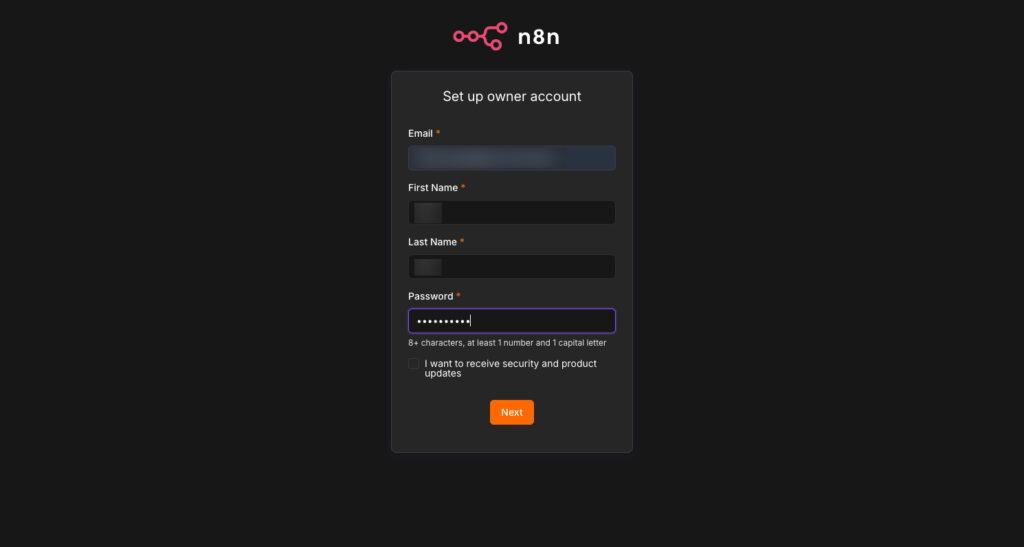
PCのブラウザ(Chromeなど)を開き、アドレスバーに以下のURLを入力します。
http://ご自身のVPSのIPアドレス:5678
 クマ
クマ無事n8nが立ち上がりました!
初期セットアップ手順
- 初回アクセス時は「Set up owner account」という画面が表示されます。
- メールアドレス、任意のユーザー名、パスワードを入力してアカウントを作成します。
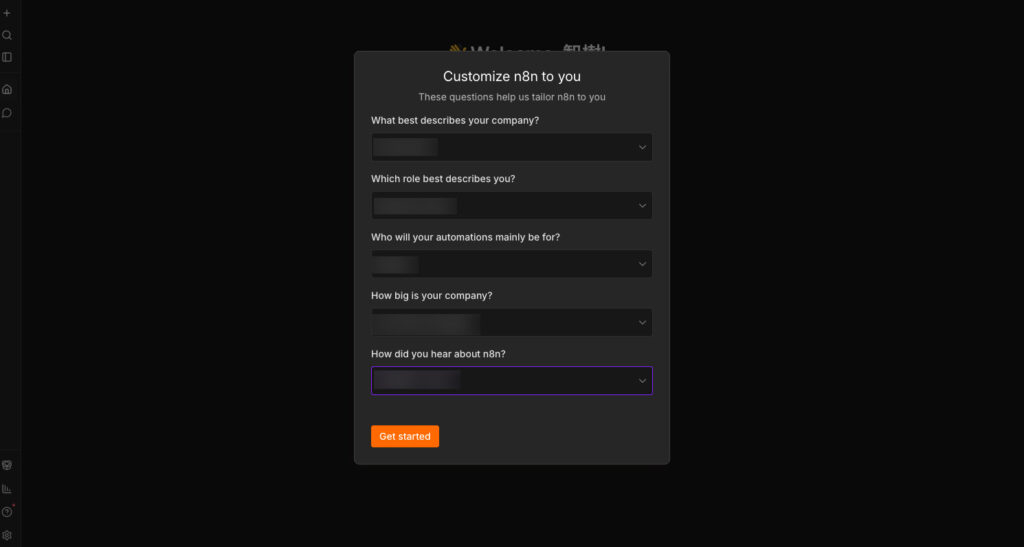
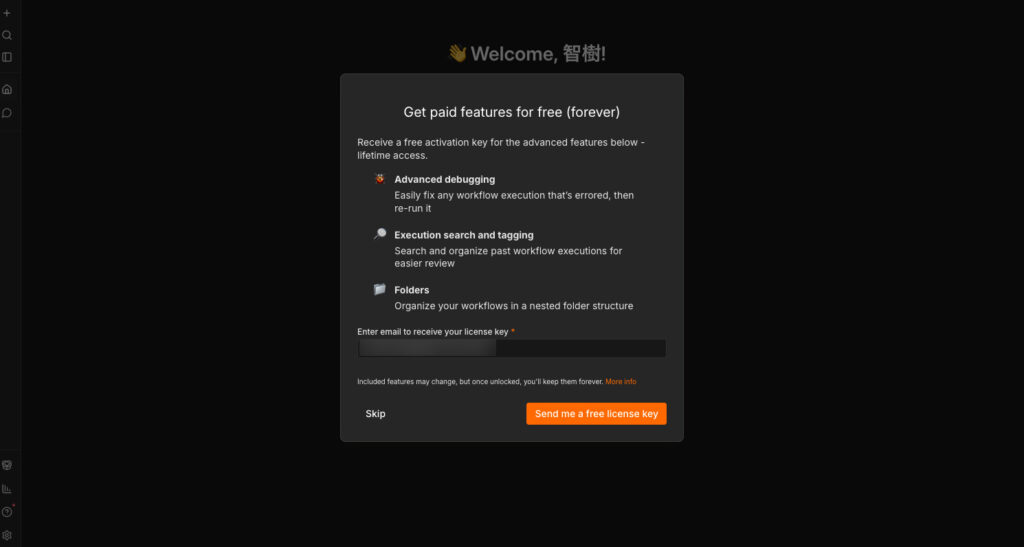
- アンケートに答えて、必要なら無料ライセンスキーの登録をします(しなくてもOK)
 クマ
クマ・アンケートは「会社の仕事の種類」「会社での役職」「誰が使うか」「会社の規模」「どこで知ったか」です
・無料ライセンスキーを登録すれば、「エラーになった実行をその場で修正して再実行」「過去の実行履歴を検索・タグ付け」「ワークフローをフォルダで整理」といった、ちょっとした特典があります
これで、n8nのダッシュボード(キャンバス画面)が表示されます!
最初のワークフローを作ってみよう!
ちゃんと動くかテストするために、超簡単な「1分ごとに実行されるワークフロー」を作ってみましょう。
- トリガー(きっかけ)を設定する
- 画面中央の「Add first step」をクリック。
- 検索窓に
Scheduleと入力し、「Schedule Trigger」ノードを選択します。 - 設定画面が開くので、Ruleの部分を「Seconds」、Valueを「10」などにすると10秒ごとに動くテストができます。(今回は分かりやすく「Minutes」の「1」に設定します)。
- アクション(処理)を設定する
- Schedule Triggerの右側にある
+ボタンをクリック。 - 検索窓に
Edit Fields(または旧Set)と入力し、「Edit Fields」ノードを追加します。 - Add Valueから
Stringを選び、NameにMessage、ValueにHello n8n!と入力します。
- Schedule Triggerの右側にある
- テスト実行
- 画面下の「Test workflow」をクリックすると、ノードの上に緑色のチェックマークが付き、「Hello n8n!」というデータが生成されたことが確認できます。
右上のトグルを「Active」に切り替えれば、自動化の完成です!
おわりに
お疲れ様でした!ConoHa VPSを使って、自分だけの自動化ツール「n8n」を構築することができました。 今回はIPアドレスで直接アクセスする簡易的な方法でしたが、Webhookなどを本格的に使って外部サービス(LINEやSlackなど)と連携する場合は、独自ドメインの設定とSSL化(HTTPS化)が必要になります。
次回の記事では、この環境を「独自ドメインの紐づけ」をして、さらに実用的にする手順を解説します!お楽しみに!